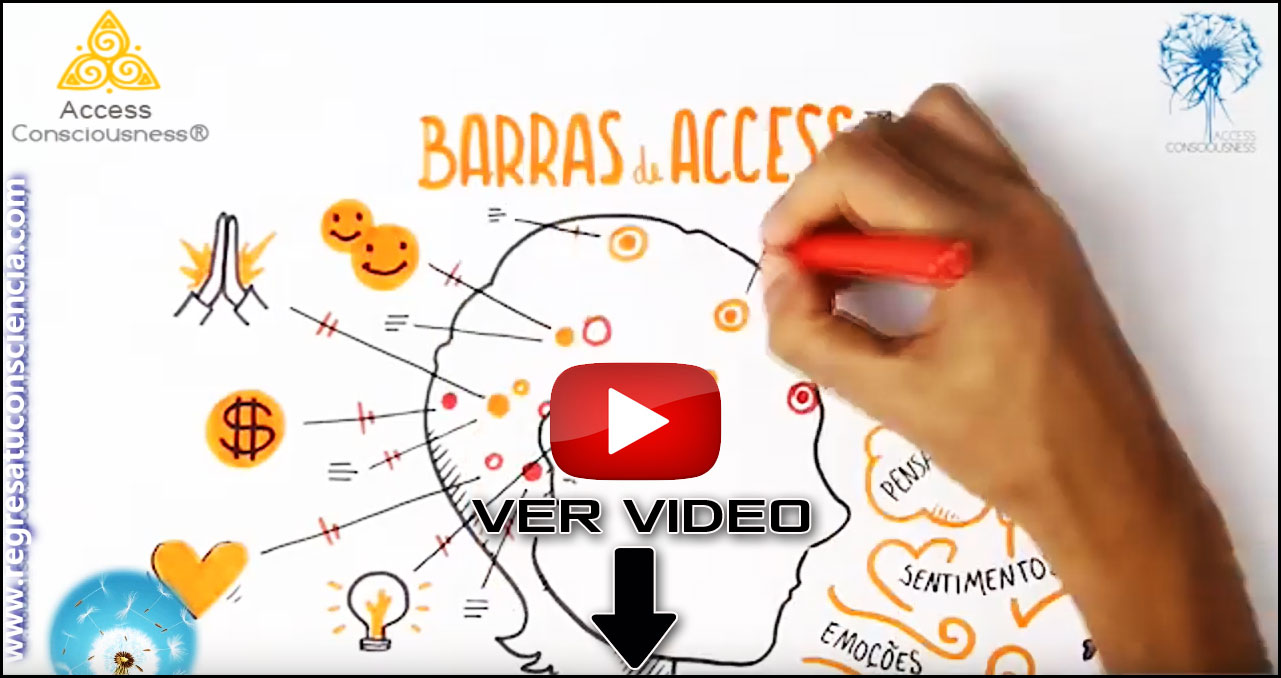
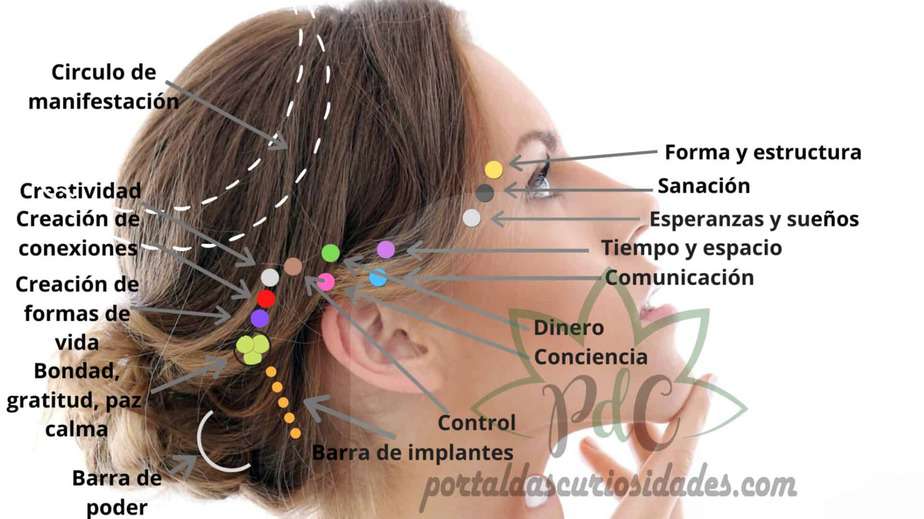
32 Puntos De Barras De Access En Español

¿Alguna vez has pensado en aumentar tu productividad y organización en el trabajo o en tu vida personal? Access es una herramienta poderosa que puede ayudarte a lograrlo. En este artículo, exploraremos los 32 puntos de barras de Access en español, y cómo puedes aprovechar al máximo sus funcionalidades.
Introducción a Access
Access es un sistema de gestión de bases de datos relacionales desarrollado por Microsoft. Permite a los usuarios crear y gestionar bases de datos para almacenar y analizar datos de manera eficiente. Con Access, puedes crear formularios, informes y tablas para organizar y visualizar tus datos de manera efectiva.
Una de las características más destacadas de Access es su barra de herramientas. La barra de herramientas es donde se encuentran los 32 puntos de barras que te permiten acceder a las diferentes funcionalidades de la herramienta. A continuación, exploraremos cada uno de estos puntos y cómo puedes aprovecharlos al máximo.
Must Read
Puntos de barras de Access
Los 32 puntos de barras de Access se dividen en varias secciones, cada una con funcionalidades específicas. A continuación, te presentamos algunos de los puntos más importantes:
1-5: Operaciones básicas. Estos puntos te permiten realizar operaciones básicas como crear, abrir y guardar bases de datos, así como también importar y exportar datos.

6-10: Diseño de tablas. En esta sección, podrás crear y diseñar tablas para almacenar tus datos de manera efectiva. Puedes agregar campos, índices y relaciones para organizar tus datos de manera lógica.
11-15: Creación de formularios. Los formularios son una forma efectiva de visualizar y editar tus datos. Puedes crear formularios para agregar, editar y eliminar registros de manera sencilla.
16-20: Informes y consultas. En esta sección, podrás crear informes y consultas para analizar y visualizar tus datos de manera efectiva. Puedes crear gráficos, tablas dinámicas y informes para presentar tus datos de manera atractiva.

21-25: Seguridad y permisos. La seguridad es fundamental en cualquier base de datos. En esta sección, podrás configurar permisos y contraseñas para proteger tus datos y garantizar que solo las personas autorizadas puedan acceder a ellos.
26-30: Personalización y configuración. Puedes personalizar la apariencia y comportamiento de Access para que se adapte a tus necesidades. Puedes cambiar colores, fuentes y guardar configuraciones para que Access se ajuste a tus preferencias.

31-32: Ayuda y soporte. Finalmente, en esta sección, podrás acceder a recursos de ayuda y soporte técnico para resolver cualquier problema o inquietud que tengas mientras utilizas Access.
Consejos prácticos para aprovechar al máximo Access
A continuación, te presentamos algunos consejos prácticos para aprovechar al máximo las funcionalidades de Access:
1. Comienza con un diseño de base de datos sólido. Un buen diseño de base de datos es fundamental para garantizar que tus datos estén organizados y sean fáciles de analizar.
2. Utiliza formularios y informes para visualizar tus datos. Los formularios y los informes son una forma efectiva de visualizar y analizar tus datos. Puedes crear formularios para agregar, editar y eliminar registros, y informes para analizar y presentar tus datos de manera atractiva.
3. Aprovecha las funcionalidades de seguridad. La seguridad es fundamental en cualquier base de datos. Utiliza las funcionalidades de seguridad de Access para proteger tus datos y garantizar que solo las personas autorizadas puedan acceder a ellos.
Reflexión final
En conclusión, los 32 puntos de barras de Access en español son una herramienta poderosa que puede ayudarte a aumentar tu productividad y organización en el trabajo o en tu vida personal. Al aprovechar al máximo las funcionalidades de Access, podrás crear bases de datos efectivas, visualizar y analizar tus datos de manera efectiva, y proteger tus datos de manera segura. Recuerda que la práctica y la experimentación son clave para dominar cualquier herramienta, así que no tengas miedo de explorar y aprender más sobre Access. ¡Esperamos que esta información te haya sido útil!.