
Como Bloquear Teclado De Notebook Lenovo

¡Hola, amigos! ¿Alguna vez se han encontrado en una situación en la que su teclado de notebook Lenovo se ha vuelto loco y no para de teclear solo? ¡Es como si el teclado hubiera desarrollado su propia personalidad y decidiera hacer lo que quiere! Pero no se preocupen, porque hoy vamos a hablar sobre cómo bloquear el teclado de su notebook Lenovo y evitar que se convierta en un problema.
Antes de empezar, es importante saber que bloquear el teclado no es lo mismo que desactivar el teclado. Cuando se bloquea el teclado, se evita que se puedan teclear caracteres o comandos, pero aún se pueden utilizar las teclas de función y otros botones especiales. Por otro lado, cuando se desactiva el teclado, se desconecta completamente y no se puede utilizar en absoluto.
¿Por qué bloquear el teclado de notebook Lenovo?
Bueno, hay varias razones por las que alguien podría querer bloquear el teclado de su notebook Lenovo. Una de las razones más comunes es para evitar que los niños o personas no autorizadas utilicen el notebook sin permission. Otro motivo es para prevenir daños accidentales al teclado o al notebook en sí. ¡Imaginen que están trabajando en un proyecto importante y su gato decide sentarse en el teclado y empezar a teclear! ¡Eso podría ser un desastre!
Must Read
Además, bloquear el teclado también puede ser útil cuando se necesita transportar el notebook en un bolso o mochila. De esta manera, se evita que el teclado se active accidentalmente y se dañe el notebook o se pierdan datos importantes.
¿Cómo bloquear el teclado de notebook Lenovo?
Excelente pregunta, amigos! Hay varias formas de bloquear el teclado de un notebook Lenovo, dependiendo del modelo y la versión del sistema operativo. Aquí te presento algunas de las formas más comunes:
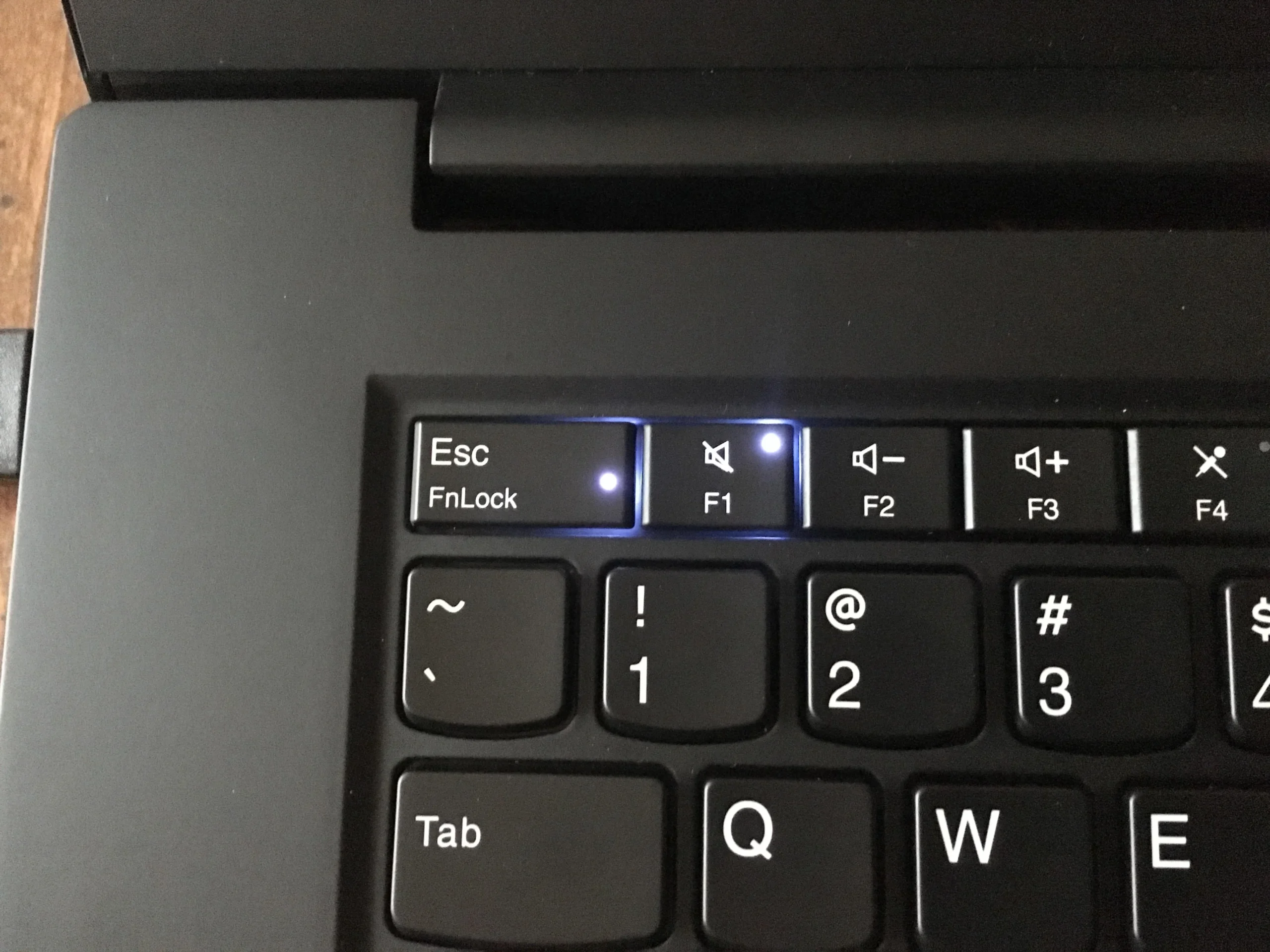
Una de las formas más sencillas es utilizar la tecla Fn + F1 o F2. Esto varía según el modelo del notebook, así que es importante consultar el manual del usuario para saber la combinación correcta. Al presionar estas teclas, el teclado se bloqueará y no se podrá utilizar hasta que se vuelva a presionar la combinación.
Otra forma es utilizar el Panel de control de Windows. Allí, se puede encontrar la opción de Desactivar teclado o Bloquear teclado. Esta opción puede variar según la versión de Windows, así que es importante explorar un poco para encontrarla.
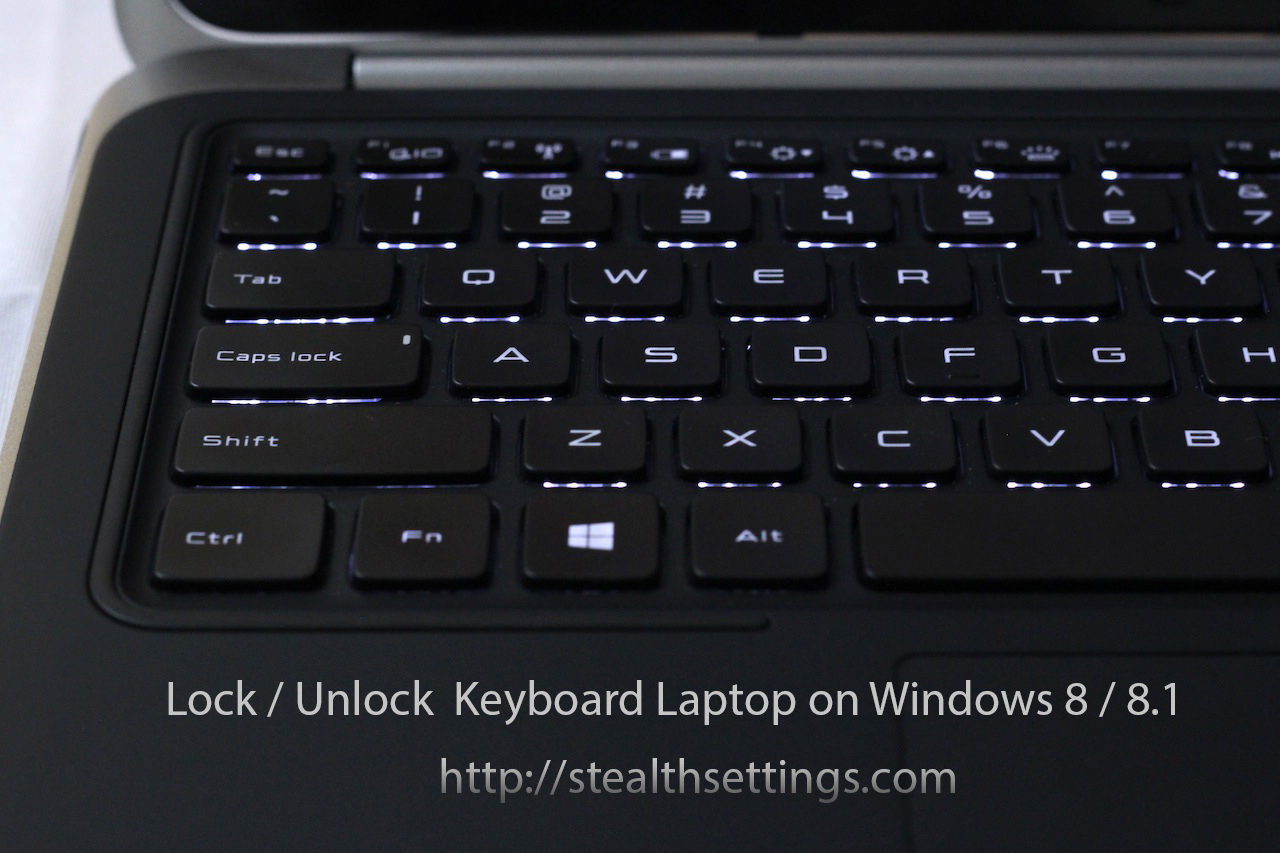
También se puede utilizar el Registro de Windows para bloquear el teclado. Esto requiere un poco más de habilidad técnica, pero es una forma efectiva de bloquear el teclado. Sin embargo, es importante tener cuidado al editar el Registro, ya que se pueden causar problemas si no se hace correctamente.
Consejos y trucos
¡Aquí van algunos consejos y trucos para bloquear el teclado de su notebook Lenovo!
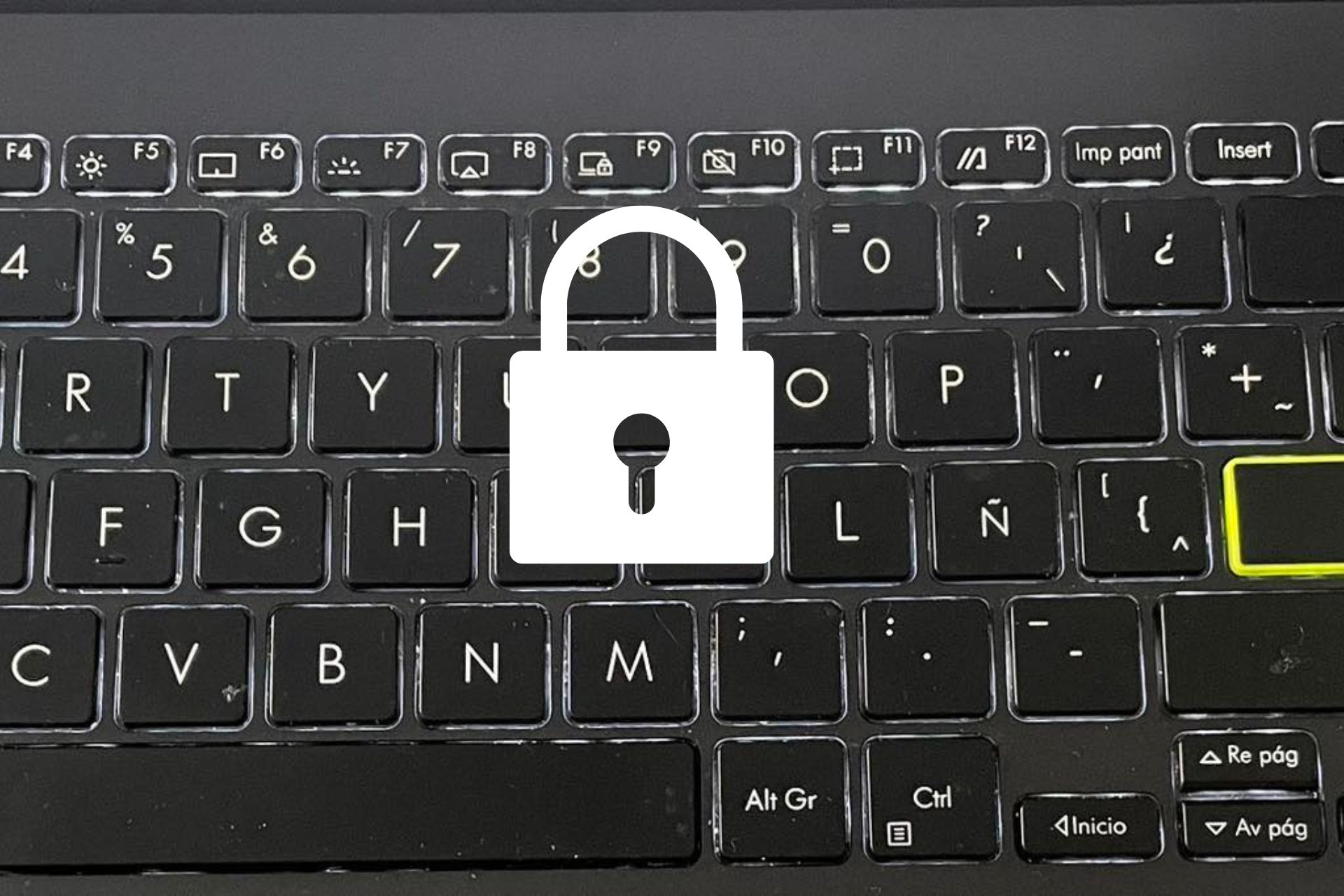
Uno de los consejos más útiles es utilizar un software de bloqueo de teclado. Esto puede ser especialmente útil si se necesita bloquear el teclado de forma permanente. Hay varios programas disponibles en línea que pueden hacer esto, como Keyboard Locker o LockMyKeyboard.
Otro consejo es utilizar un cable de bloqueo de teclado. Esto es especialmente útil si se necesita bloquear el teclado de forma física. El cable se conecta al teclado y al notebook, y evita que se puedan utilizar las teclas.
En resumen, bloquear el teclado de un notebook Lenovo es una forma efectiva de evitar problemas y daños accidentales. Hay varias formas de hacerlo, desde utilizar la tecla Fn + F1 o F2 hasta utilizar el Registro de Windows o un software de bloqueo de teclado. ¡Espero que esta información haya sido útil, amigos! ¡Hasta la próxima!