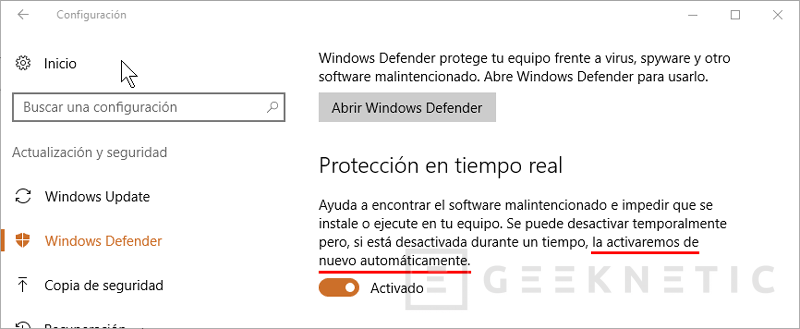
Como Desactivar Window Defender Window 10

¿Alguna vez has sentido que Windows Defender es como ese amigo que no para de fastidiarte? Siempre está ahí, vigilando y protegiendo, pero a veces puedes sentir que está un poco sobreactuando. Bueno, no te preocupes, amigo, porque hoy vamos a hablar de cómo desactivar ese pequeño guardian de la seguridad en Windows 10.
¿Por qué desactivar Windows Defender?
Antes de sumergirnos en la aventura de desactivar Windows Defender, es importante saber por qué alguien querría hacerlo. Puede que estés instalando un software que no es muy popular, pero que necesitas para trabajar o para divertirte, y Windows Defender lo bloquea porque lo considera sospechoso. O tal vez simplemente quieres tener un poco más de control sobre lo que pasa en tu computadora. Lo que sea, amigo, lo importante es que sepas qué estás haciendo.
Así que, antes de continuar, déjame decirte un secreto: ¡Windows Defender es en realidad muy útil! Protege tu computadora de malware y viruses que podrían arruinar tu día (y tu noche, y tu semana...). Así que, antes de desactivarlo, asegúrate de que tienes una buena razón para hacerlo.
Must Read
Desactivar Windows Defender: el método fácil
¡Vamos al grano! Para desactivar Windows Defender, sigue estos pasos:
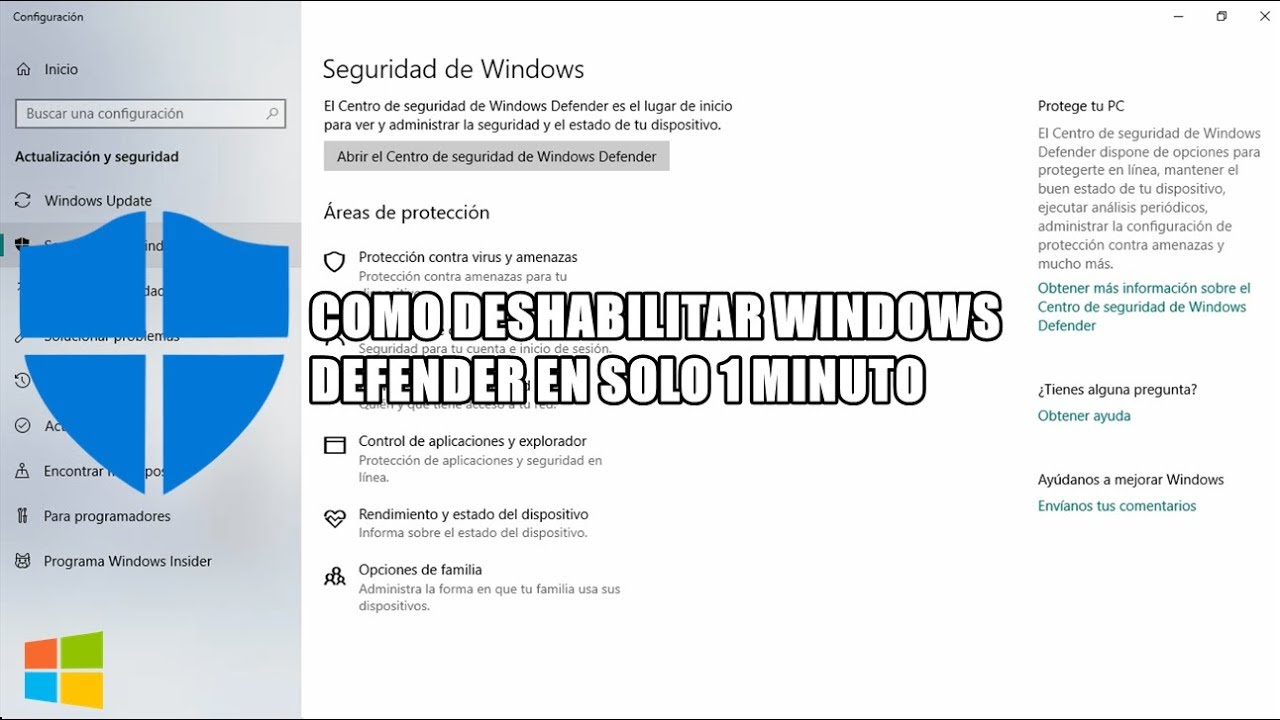
- Ve a Configuración (también conocida como Settings).
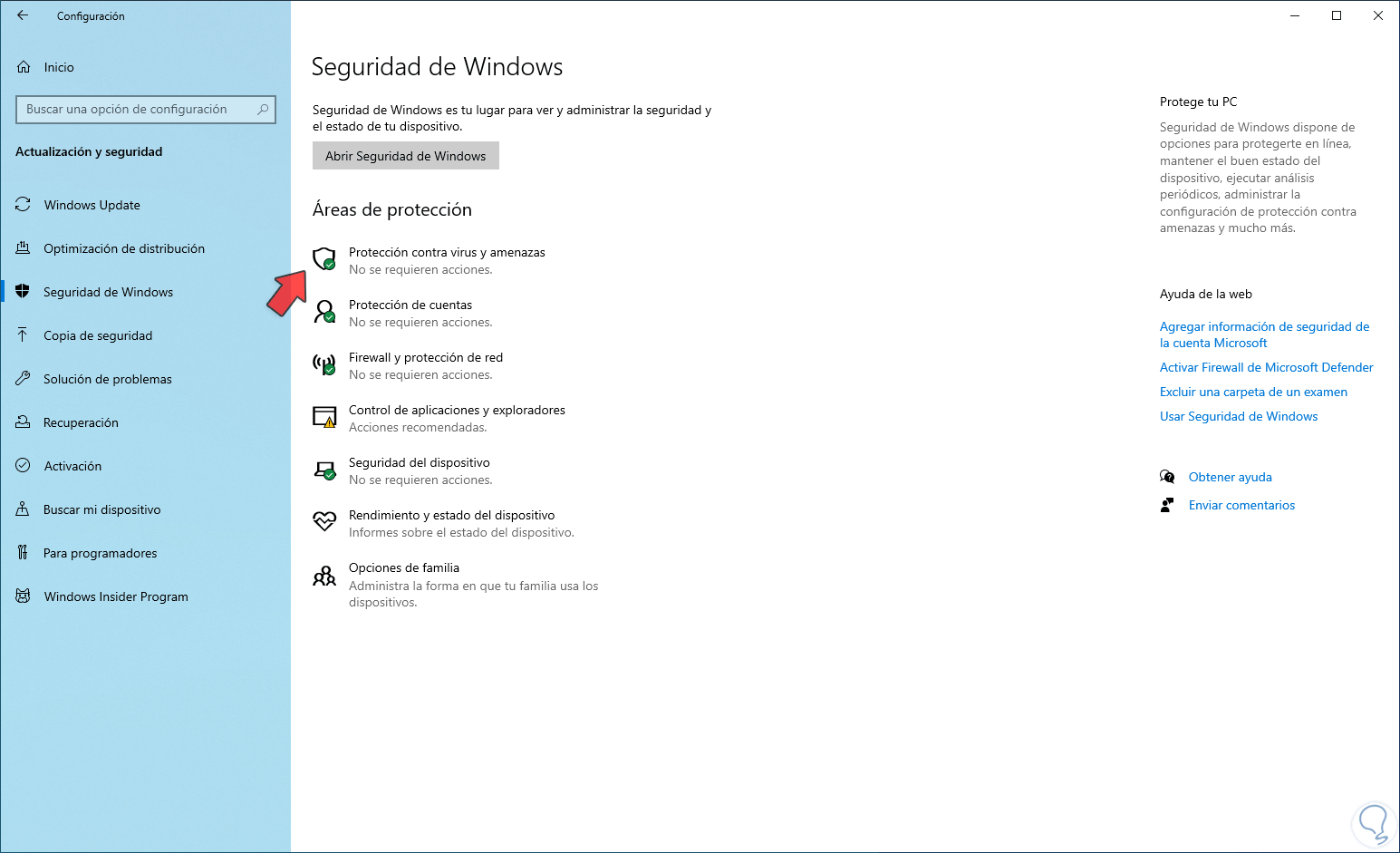
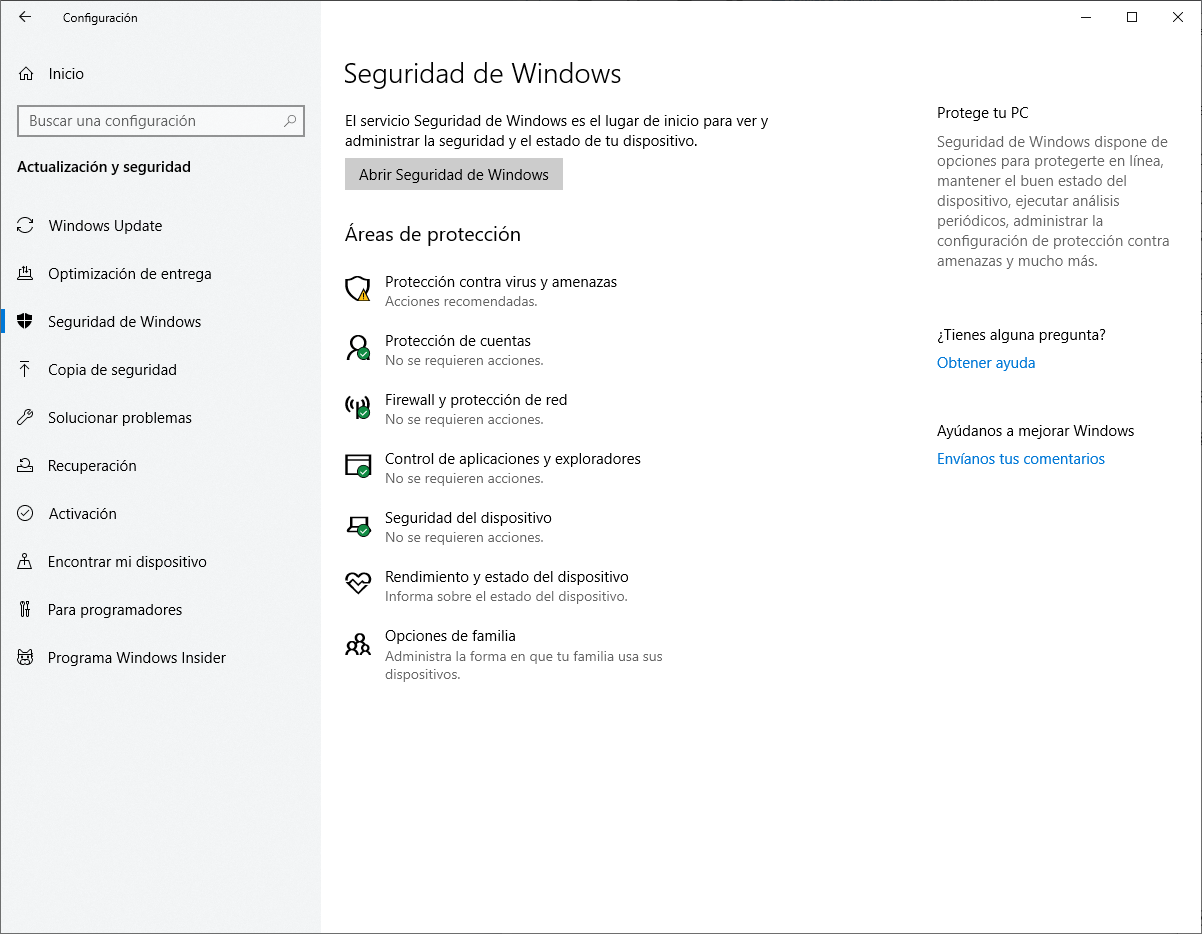
- Haz clic en Actualización y seguridad.
- Seleccona Seguridad de Windows.
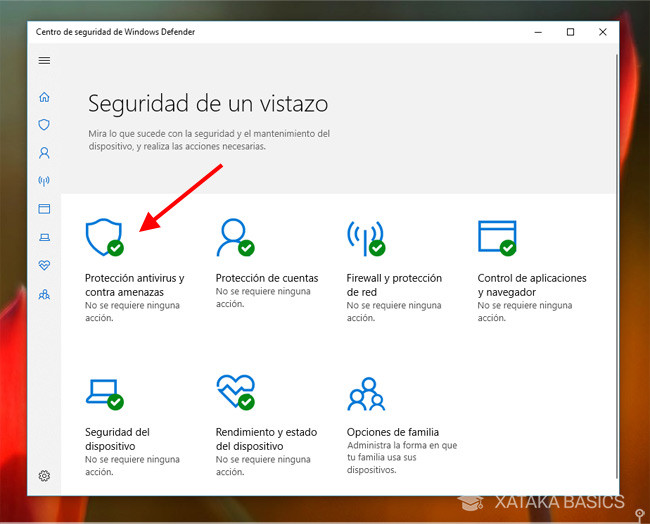
- Haz clic en Protección contra virus y amenazas.
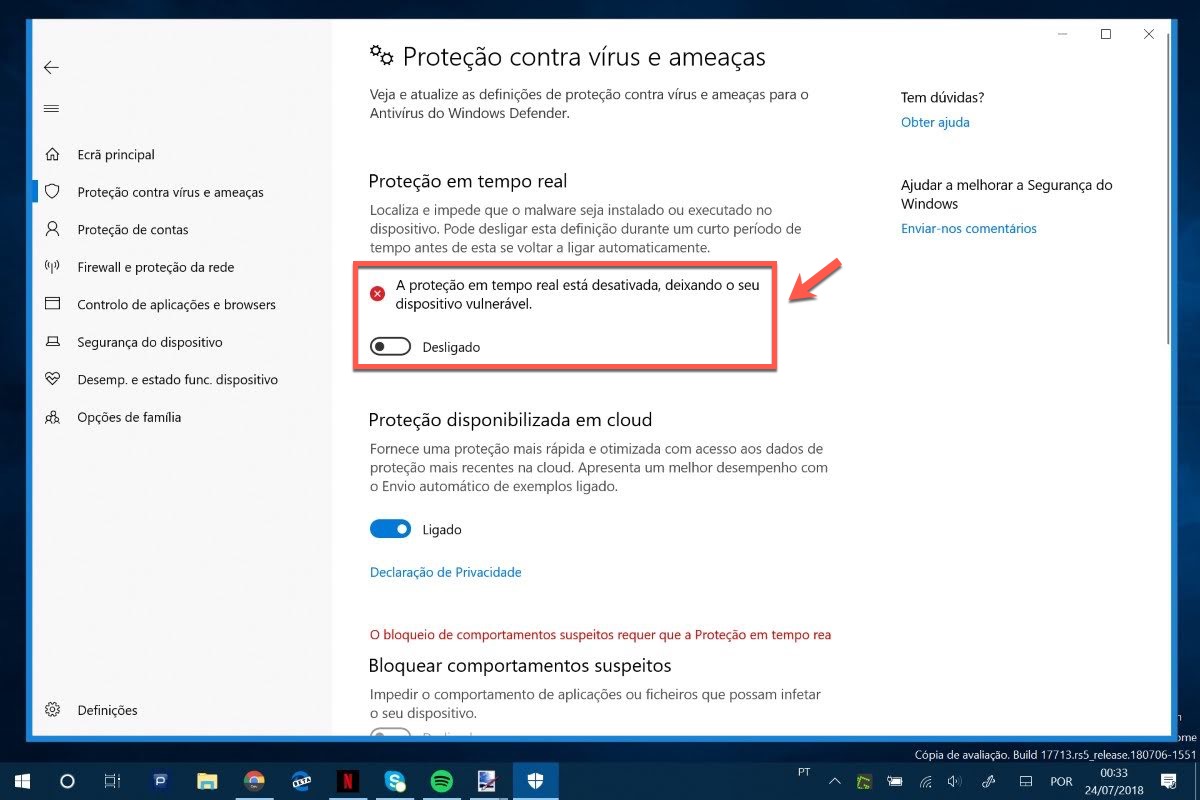
- Desactiva la protección en tiempo real.
¡Eso es todo! Ahora Windows Defender estará dormido, como un oso en hibernación, esperando a que lo reactives de nuevo. Pero, ¡cuidado!, porque si no tienes una buena razón para desactivarlo, puedes arrepentirte...

Desactivar Windows Defender: el método avanzado
Si el método fácil no es lo suficientemente emocionante para ti, puedes intentar el método avanzado. Para esto, necesitarás:
- Editar el registro de Windows (¡con cuidado, amigo!).
- Usar el Editor de registro para cambiar algunas claves importantes.
¡Pero no te preocupes! No te voy a dejar solo en esta aventura. Aquí te dejo los pasos para desactivar Windows Defender de manera avanzada:
- Presiona Win + R para abrir el cuadro de diálogo Run.
- Escribe regedit y presiona Entrar.
- Navega hasta la clave HKEY_LOCAL_MACHINE\SOFTWARE\Policies\Microsoft\Windows Defender.
- Crea una nueva clave llamada DisableAntiSpyware y establece su valor en 1.
¡Listo! Ahora Windows Defender estará desactivado de manera avanzada. Pero, recuerda, amigo, esto es como desactivar el airbag de tu coche: puede parecer una buena idea, pero no es muy recomendable...
Conclusión
Así que, amigo, ahora sabes cómo desactivar Windows Defender en Windows 10. Recuerda que es importante tener cuidado al hacer esto, porque puedes exponer tu computadora a riesgos innecesarios. Pero, si tienes una buena razón para hacerlo, ¡adelante! Solo asegúrate de saber qué estás haciendo...
Y, para terminar, déjame decirte un chiste: ¿Por qué Windows Defender es como un novio celoso? ¡Because siempre está vigilando y protegiendo! Ja, ja, ja... ¡Espero que te haya hecho reír, amigo!