Como Hacer Captura De Pantalla En Moto G4
¿Alguna vez has querido capturar una imagen en tu teléfono Moto G4, pero no sabes cómo hacerlo? No te preocupes, amigo, porque hoy vamos a explorar juntos cómo hacer una captura de pantalla en este dispositivo. ¿Te parece emocionante?
La captura de pantalla es una función muy útil que te permite guardar una imagen de lo que estás viendo en tu pantalla en ese momento. ¿Te has preguntado alguna vez cómo hacerlo? ¿Has intentado presionar botones al azar, esperando que algo suceda? Bueno, ahora vas a aprender el secreto.
¿Por qué es importante la captura de pantalla?
La captura de pantalla es como una fotografía de tu pantalla. Te permite guardar un momento en el tiempo, como cuando ves un mensaje divertido en tu teléfono o cuando quieres recordar una conversación importante. ¿No es genial?
Must Read
Imagina que estás jugando a un juego en tu Moto G4 y quieres capturar el momento en que ganas un nivel. O tal vez quieres guardar una imagen de un mem divertido que viste en las redes sociales. La captura de pantalla es la forma perfecta de hacerlo.
¿Cómo hacer una captura de pantalla en Moto G4?
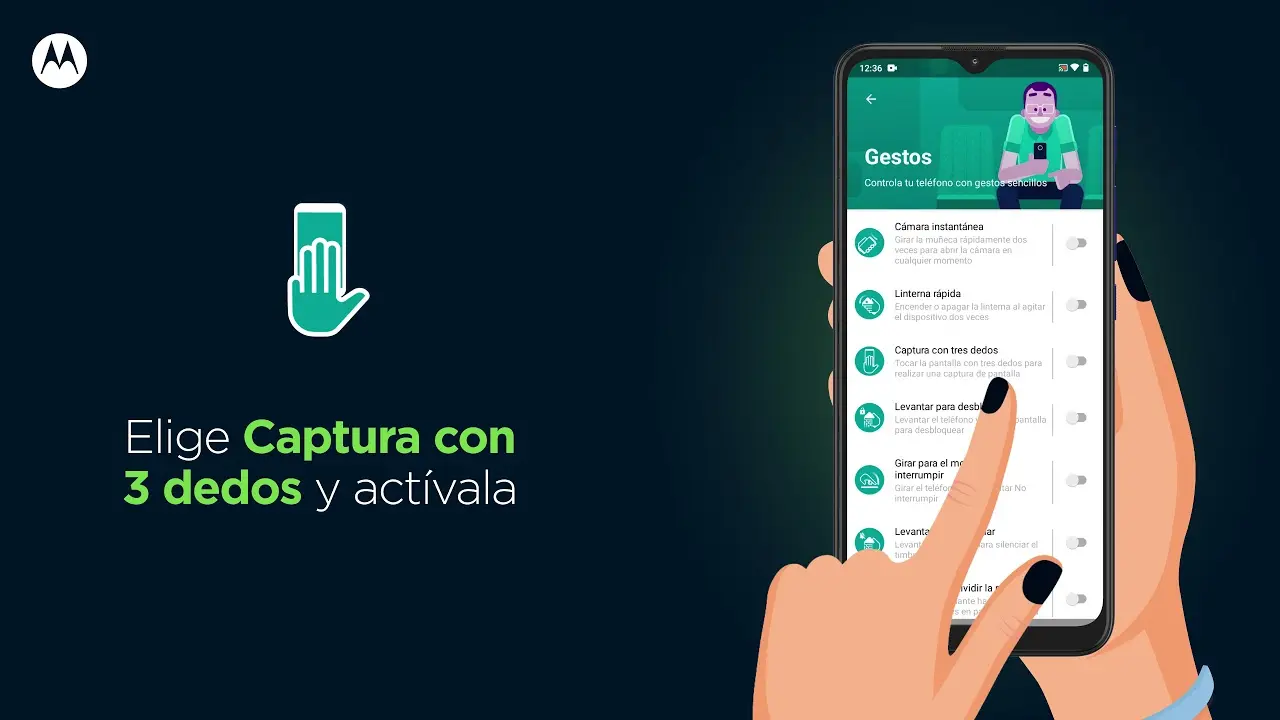
Para hacer una captura de pantalla en tu Moto G4, debes seguir unos simples pasos. Primero, asegúrate de que estés en la pantalla que deseas capturar. Luego, presiona el botón Power y el botón de volumen abajo al mismo tiempo. ¿Te parece fácil?

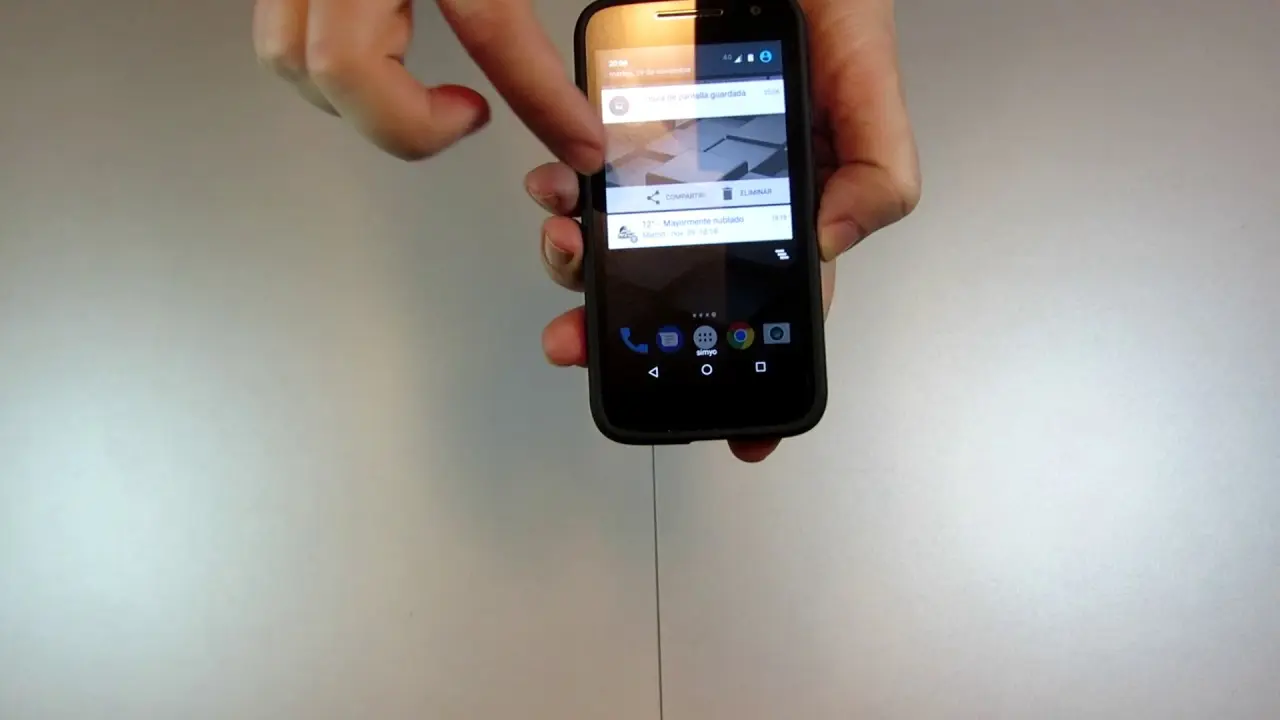
Si lo haces correctamente, verás una animación en la pantalla que indica que la captura de pantalla se ha realizado con éxito. Luego, puedes encontrar la imagen en la galería de tu teléfono, lista para ser compartida o editada.
¿Y si no funciona? No te preocupes, amigo. Puedes intentarlo de nuevo, y si sigues teniendo problemas, puedes buscar ayuda en la configuración de tu teléfono o en la web.

Consejos y trucos
Una vez que hayas capturado la pantalla, puedes editar la imagen para agregar
Recuerda que la captura de pantalla es una herramienta poderosa que te permite guardar momentos importantes o divertidos. Así que no tengas miedo de experimentar y encontrar formas creativas de usar esta función.

¿Quieres aprender más sobre las funciones de tu Moto G4? ¿Te gustaría descubrir otros trucos y consejos para sacar el máximo provecho de tu teléfono? ¡Estoy aquí para ayudarte!
La captura de pantalla es solo una de las muchas funciones increíbles que ofrece el Moto G4. Así que sigue explorando y descubriendo nuevas formas de usar tu teléfono. ¿Quién sabe qué otras maravillas vas a descubrir?
¿Te ha gustado aprender sobre la captura de pantalla en el Moto G4? ¿Tienes alguna pregunta o comentario que compartir? ¡Espero leer tus pensamientos!