Como Hacer Capturas De Pantalla En Lenovo

En la era digital, capturar momentos y contenido en nuestras pantallas se ha vuelto una tarea esencial. Ya sea para compartir una risa con amigos, guardar una receta divertida o documentar un problema técnico, saber cómo hacer capturas de pantalla es una habilidad básica que todos deberíamos dominar. Si eres usuario de un dispositivo Lenovo, has llegado al lugar correcto. A continuación, exploraremos cómo hacer capturas de pantalla de manera sencilla y eficiente en estos dispositivos.
Conocer Tu Dispositivo
Antes de sumergirnos en los métodos para capturar pantallas, es importante conocer las especificaciones y el modelo de tu dispositivo Lenovo. Esto te ayudará a entender mejor las opciones de captura que tienes disponibles. Los dispositivos Lenovo, ya sean smartphones o computadoras, ofrecen variadas formas de realizar capturas de pantalla. A medida que avanzamos, verás que estas formas son fáciles de realizar y requieren apenas unos segundos.
En el mundo de la tecnología, la práctica hace la perfección. Así que, no te desanimes si al principio no sale como esperabas. Con un poco de práctica, estarás capturando tus momentos favoritos en un abrir y cerrar de ojos. Y, como dice el proverbio, "la perseverancia es la madre de la ciencia". Así que, prepárate para convertirte en un experto en capturas de pantalla.
Must Read
Métodos para Capturar Pantalla en Lenovo
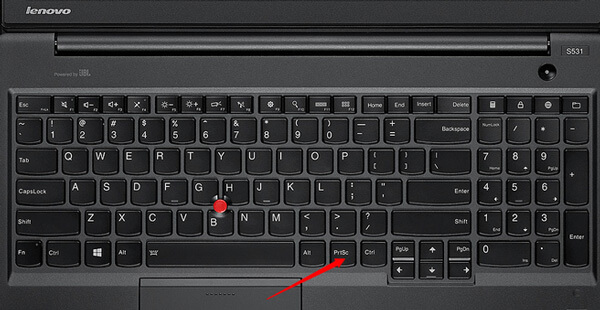
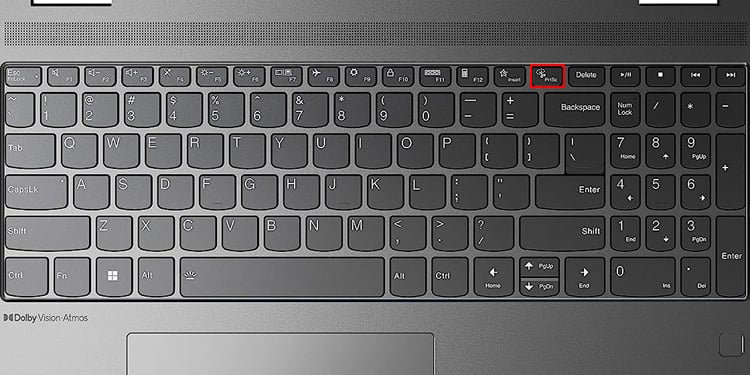
Existen varios métodos para hacer capturas de pantalla en dispositivos Lenovo, dependiendo del tipo de dispositivo que tengas. Para los smartphones Lenovo, el método más común es presionar simultáneamente el botón de encendido y el botón de volumen bajo. Esto te permitirá capturar cualquier cosa que esté en tu pantalla en ese momento. Por otro lado, si estás utilizando una computadora Lenovo, puedes presionar la tecla "PrtScn" (Print Screen) en tu teclado, que generalmente se encuentra en la parte superior derecha. Luego, para ver la captura, debes abrir una aplicación de edición de imágenes como Paint y presionar Ctrl + V para pegar la captura.
![Cómo hacer una captura de pantalla en Lenovo [3 trucos]](https://cdn.fonepaw.com/media/es/screen-recorder/prtsc-teclado-lenovo.png)
Un tanto conocido como desconocido método para capturar pantalla es utilizar la herramienta de captura de pantalla de Windows, llamada Snipping Tool. Esta herramienta te permite capturar una parte específica de la pantalla, una ventana o incluso toda la pantalla. Es fácil de usar y ofrece opciones adicionales como guardar o copiar la captura directamente.
Consejos y Trucos
Para aprovechar al máximo tus capturas de pantalla, aquí te dejo algunos consejos y trucos. Si eres usuario de Windows 10 o versiones posteriores, puedes utilizar la herramienta Snip & Sketch, que ofrece más funcionalidades que el tradicional Snipping Tool. Además, si necesitas editar tus capturas de pantalla, considera utilizar software de edición de imágenes como Adobe Photoshop o GIMP, que ofrecen una gran cantidad de herramientas para mejorar y personalizar tus capturas.

En la cultura digital de hoy en día, saber cómo hacer capturas de pantalla es más que una habilidad técnica; es una forma de comunicación y expresión. Ya sea para enviar un mensaje rápido con una imagen o para documentar un proceso, las capturas de pantalla son una herramienta versátil que puede enriquecer nuestra experiencia en línea y fuera de ella.
Reflexión Final
A medida que cerramos este artículo, te invito a reflexionar sobre cómo las pequeñas habilidades como hacer capturas de pantalla pueden mejorar nuestra relación con la tecnología. En un mundo donde la información fluye constantemente, ser capaz de capturar y compartir momentos específicos puede ser muy poderoso. Así que, la próxima vez que necesites capturar una pantalla, recuerda que estás no solo salvando un momento, sino también compartiendo una parte de ti con los demás. ¡Así que sigue capturando, compartiendo y disfrutando de los momentos que hacen que la vida sea tan ricamente tecnológica!
![Cómo tomar captura de pantalla en laptop Lenovo [4 formas]](https://s3.amazonaws.com/recorder-itopvpn-com/blog/com66e125bcb5a5b.jpg)


![como hacer una captura de pantalla en laptop lenovo 2022 [FÁCIL] - YouTube](https://i.ytimg.com/vi/Dv_Y7QF_FzM/maxresdefault.jpg)