Como Hacer Capturas En Un Portatil Lenovo

¿Alguna vez has intentado hacer una captura en tu portátil Lenovo y no has sabido por dónde empezar? ¡No te preocupes, amigo! En este artículo, te vamos a mostrar cómo hacer capturas de manera sencilla y divertida.
¿Por qué hacer capturas?
Las capturas son una forma genial de guardar momentos especiales en tu pantalla, ya sea una conversación divertida con un amigo, una screenshot de un juego o una imagen que te hace reír. ¡Y es fácil!
Antes de empezar, asegúrate de que tengas un portátil Lenovo con Windows instalado. No te preocupes si no eres un experto en tecnología, porque vamos a explicarlo de manera sencilla y entendible.
Must Read
El método clásico
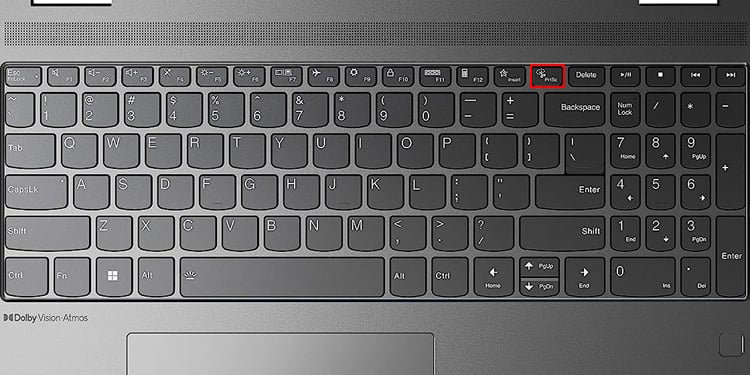
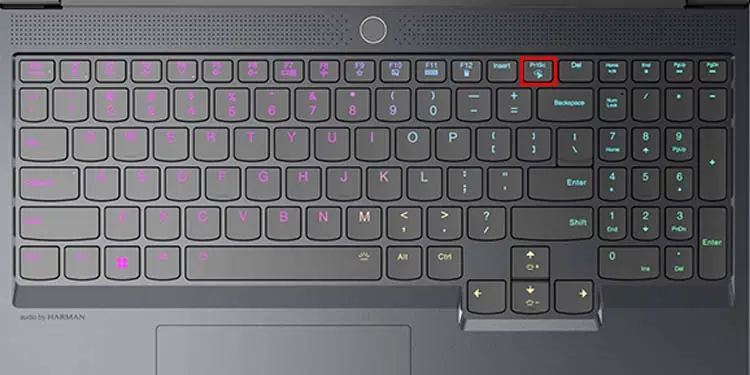
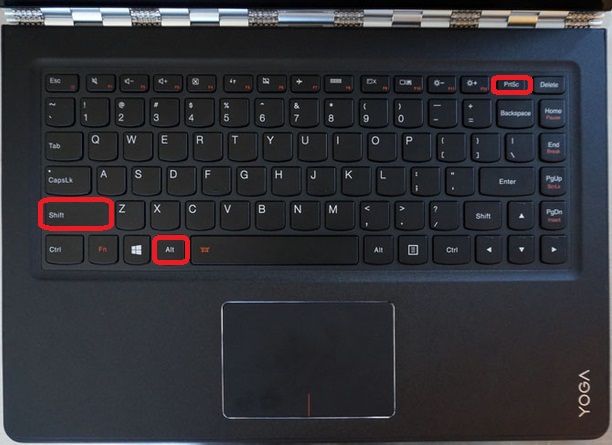
El método más común para hacer una captura en un portátil Lenovo es utilizar la tecla PrtScn (Print Screen). Esta tecla se encuentra en la parte superior derecha del teclado y tiene un icono de una cámara. ¡Es fácil de encontrar!
Para hacer una captura, simplemente presiona la tecla PrtScn y luego abre el programa Pintura (Paint) o cualquier otro editor de imágenes. ¡Lists! Ahora puedes editar y guardar tu captura.

¿Quieres saber un truco? Si presionas la tecla Alt + PrtScn, podrás hacer una captura de la ventana activa. ¡Es útil si solo quieres capturar una parte de la pantalla!
El método moderno
Si tienes Windows 10 o posterior, puedes utilizar la herramienta Snip & Sketch para hacer capturas. Esta herramienta es super fácil de usar y te permite hacer capturas de distintos tamaños y formatos.
![Cómo hacer una captura de pantalla en Lenovo [3 trucos]](https://cdn.fonepaw.com/media/es/screen-recorder/prtsc-teclado-lenovo.png)
Para acceder a Snip & Sketch, simplemente presiona la tecla Windows + Shift + S. ¡Luego, puedes seleccionar el área que deseas capturar y guardarla en tu computadora!
¿Quieres saber otro truco? Si presionas la tecla Windows + PrtScn, podrás hacer una captura de la pantalla completa y guardarla automáticamente en la carpeta Imágenes. ¡Es fácil!
![Cómo tomar captura de pantalla en laptop Lenovo [4 formas]](https://s3.amazonaws.com/recorder-itopvpn-com/blog/com66e125bcb5a5b.jpg)
Consejos y trucos
Aquí te dejo algunos consejos y trucos para hacer capturas como un pro:
- Utiliza la tecla PrtScn para hacer capturas rápidas y fáciles.
- Utiliza Snip & Sketch para hacer capturas de distintos tamaños y formatos.
- Utiliza la tecla Alt + PrtScn para hacer capturas de la ventana activa.
- Utiliza la tecla Windows + Shift + S para acceder a Snip & Sketch.
¡Eso es todo, amigo! Ahora sabes cómo hacer capturas en tu portátil Lenovo de manera sencilla y divertida. ¡No te olvides de experimentar y divertirte con las diferentes herramientas y técnicas que te hemos mostrado!
¡Esperamos que hayas disfrutado de este artículo! Si tienes alguna preguta o comentario, no dudes en dejarlo en la sección de comentarios. ¡Hasta la próxima!