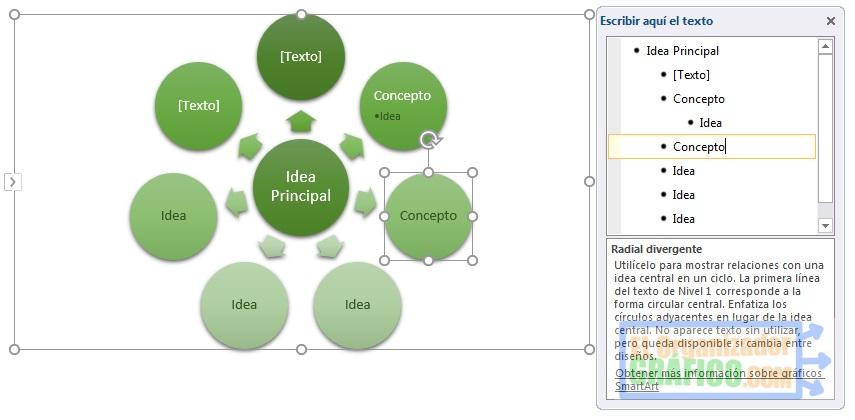
Como Hacer Un Organizador Gráfico En Word
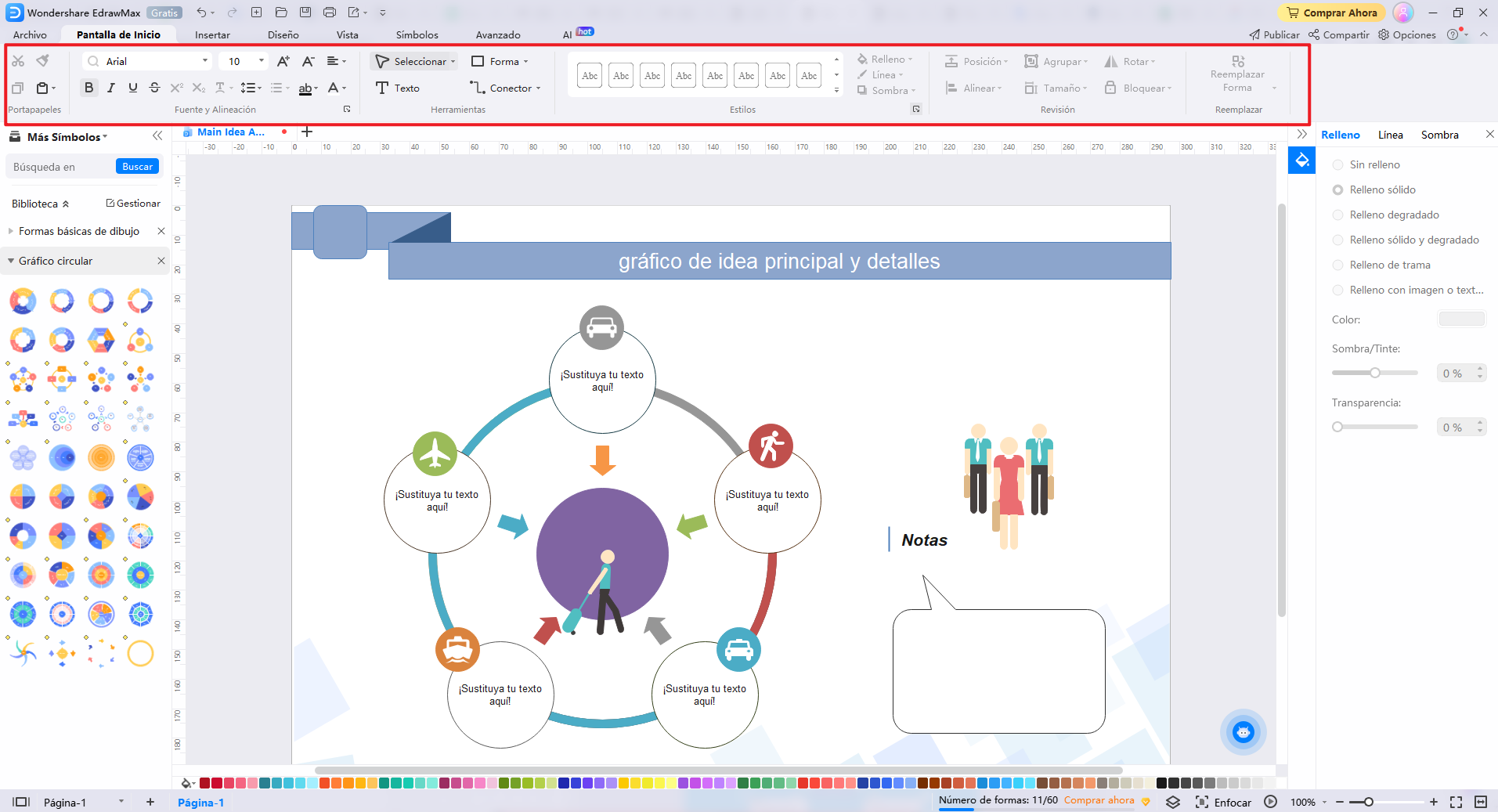
Recuerdo cuando estaba en la universidad, y mi profesor de diseño nos pidió que creáramos un proyecto de presentación utilizando Microsoft Word. La mayoría de mis compañeros se rindieron al ver la cantidad de opciones y herramientas que ofrecía el programa. Pero yo, siendo el curioso que soy, me sumergí en el mundo de Word y descubrí que podía crear cosas increíbles, como un organizador gráfico.
¿Alguna vez has sentido que tus documentos en Word se ven un poco... aburridos? Bueno, hoy voy a mostrarte cómo crear un organizador gráfico en Word que te hará destacar en tus proyectos y presentaciones. ¡Así que prepárate para aprender algo nuevo y divertido!
¿Qué es un organizador gráfico?
Un organizador gráfico es una herramienta visual que te permite organizar y estructurar información de manera clara y concisa. Puedes utilizarlo para presentar ideas, proyectos, o incluso para crear un plan de estudio. En Word, puedes crear un organizador gráfico utilizando las herramientas de dibujo y formato que ofrece el programa.
Must Read
La ventaja de crear un organizador gráfico en Word es que puedes personalizarlo al máximo. Puedes elegir los colores, las fuentes, y los elementos gráficos que mejor se adapten a tus necesidades. ¡Y lo mejor de todo es que no necesitas ser un experto en diseño para crear algo que se vea profesional!
¿Cómo crear un organizador gráfico en Word?
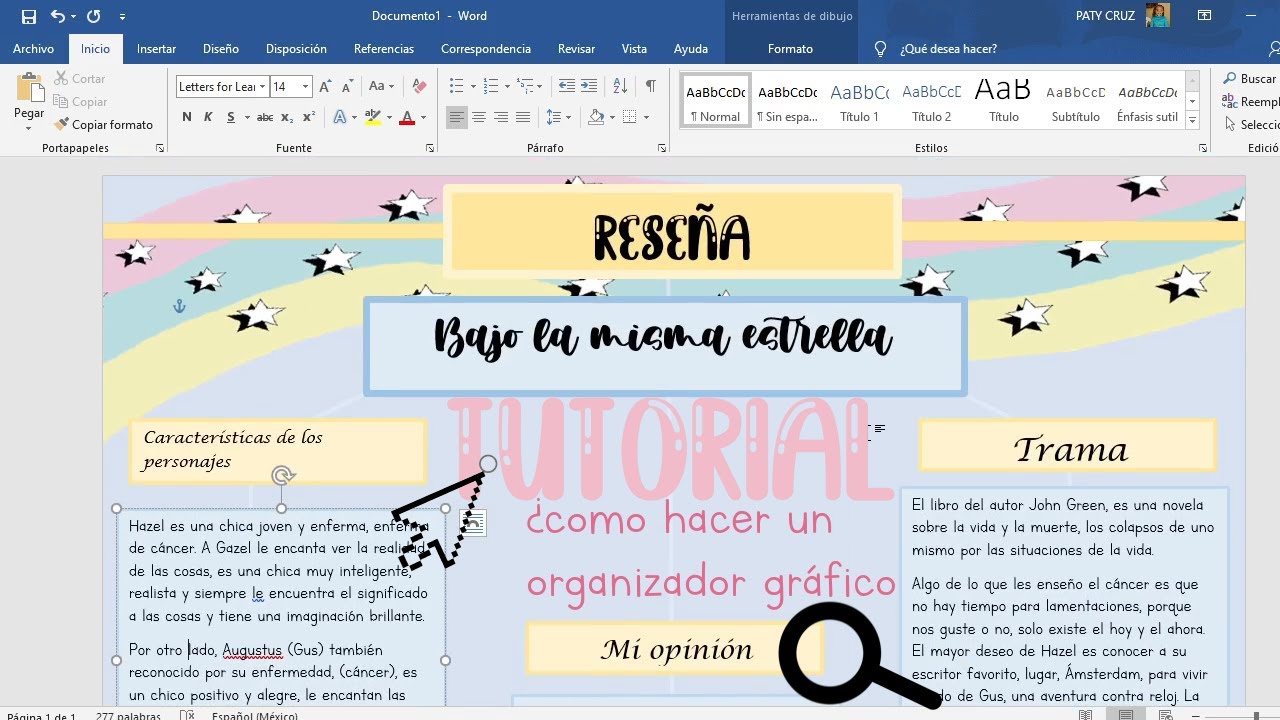
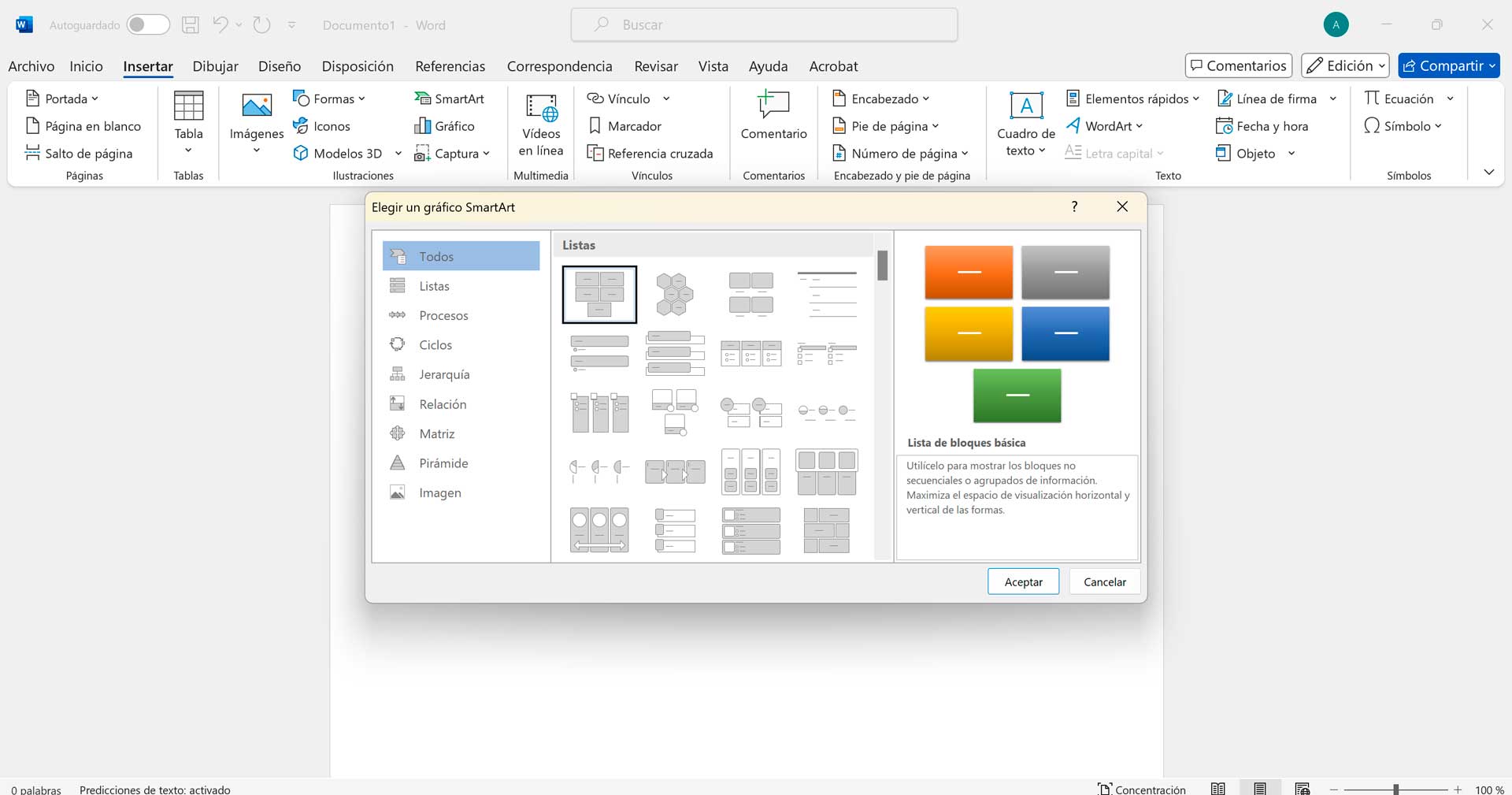
Para crear un organizador gráfico en Word, necesitarás seguir algunos pasos sencillos. Primero, abre un nuevo documento en Word y selecciona la pestaña "Insertar". Luego, haz clic en "Formas" y elige la forma que desees utilizar para tu organizador gráfico. Puedes elegir entre una variedad de formas, como rectángulos, círculos, o incluso flechas.
![ᐈ CÓMO HACER un Organizador Gráfico en WORD [Paso a Paso]](https://www.elorganizadorgrafico.com/wp-content/uploads/2020/07/5-cambiar-color-organizador-grafico-word-powerpoint.jpg)
Una vez que hayas seleccionado la forma, puedes comenzar a personalizarla. Puedes agregar texto, imágenes, o incluso gráficos para hacer que tu organizador gráfico sea más atractivo. Recuerda que la clave para crear un buen organizador gráfico es mantenerlo sencillo y claro. No te preocupes por agregar too mucha información, ya que esto puede hacer que tu organizador gráfico se vea confuso.
¡Y no te olvides de guardar tu organizador gráfico! Puedes guardar tu documento en Word como un archivo .docx o incluso como una imagen. Esto te permitirá compartir tu organizador gráfico con otros o incluso imprimirlo.
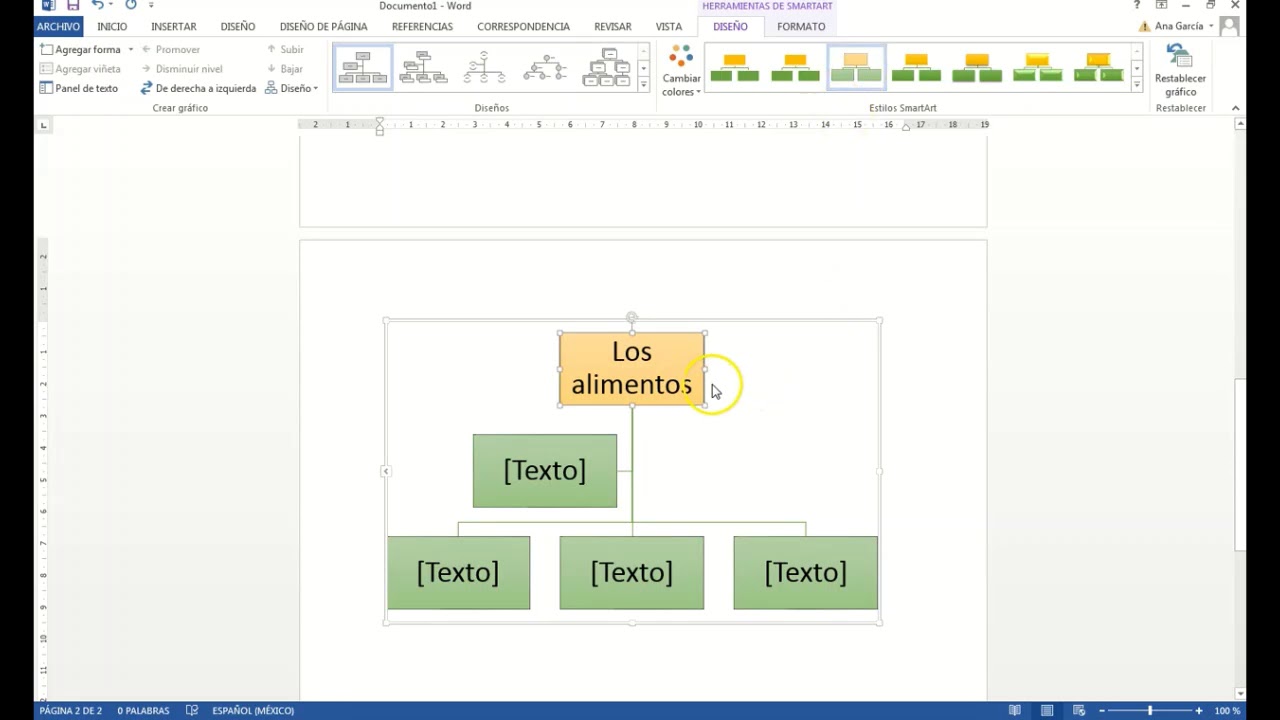
Consejos y trucos
¿Quieres saber algún truco para crear un organizador gráfico en Word? ¡Claro! Una de las cosas más importantes es utilizar colores que se complementen entre sí. Puedes utilizar la rueda de colores para elegir colores que se vean bien juntos.
Otro consejo es utilizar fuentes que sean fáciles de leer. Evita utilizar fuentes que sean demasiado decorativas o difíciles de leer, ya que esto puede hacer que tu organizador gráfico se vea confuso. ¡Y no te olvides de agregar espacios entre las secciones para que tu organizador gráfico sea fácil de leer!
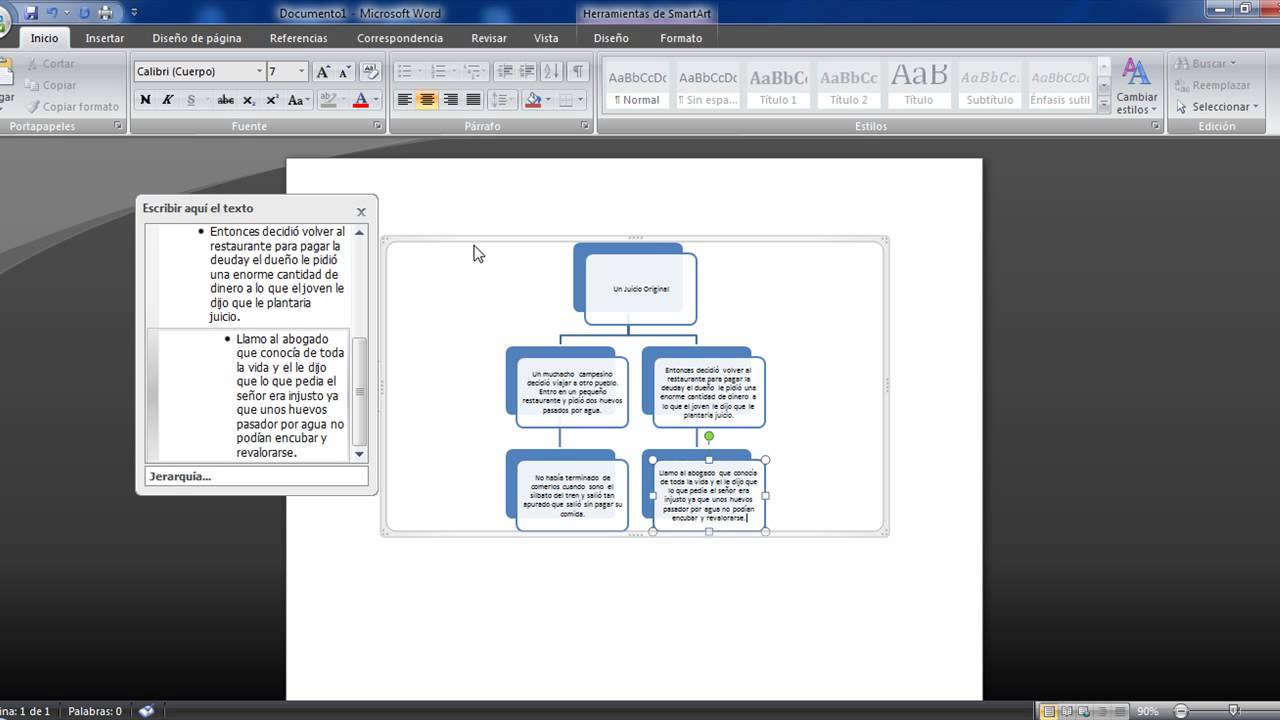
¡Eso es todo! Ahora sabes cómo crear un organizador gráfico en Word. Recuerda que la práctica es la mejor manera de mejorar, así que ¡no tengas miedo de experimentar y crear algo nuevo! ¿Qué tipo de organizador gráfico vas a crear? ¿Un plan de estudio, un proyecto de presentación, o algo completamente diferente? ¡Comparte tus ideas en los comentarios!
¡Y si tienes alguna pregunta o necesitas ayuda, no dudes en preguntar! Estoy aquí para ayudarte. ¡Buena suerte y diviértete creando tu organizador gráfico!

![ᐈ CÓMO HACER un Organizador Gráfico en WORD [Paso a Paso]](https://www.elorganizadorgrafico.com/wp-content/uploads/2021/03/word-organizador-grafico-scaled.jpg)