Como Hago Un Diagrama De Pareto En Excel

En el mundo de la estadística y el análisis de datos, existen herramientas muy útiles para entender y visualizar información de manera efectiva. Una de estas herramientas es el diagrama de Pareto, que se utiliza para identificar y priorizar problemas en un sistema o proceso. En este artículo, exploraremos cómo crear un diagrama de Pareto en Excel, una de las herramientas más populares y accesibles para el análisis de datos.
Beneficios del diagrama de Pareto
El diagrama de Pareto, también conocido como el principio de Pareto, se basa en la idea de que el 80% de los problemas se deben al 20% de las causas. Esto significa que, al identificar y abordar los problemas más importantes, podemos tener un impacto significativo en el sistema o proceso. Los beneficios de utilizar un diagrama de Pareto incluyen:
- Identificar los problemas más importantes y priorizarlos
- Reducir la complejidad de un sistema o proceso
- Mejorar la comunicación y la colaboración entre equipos
- Aumentar la eficiencia y la productividad
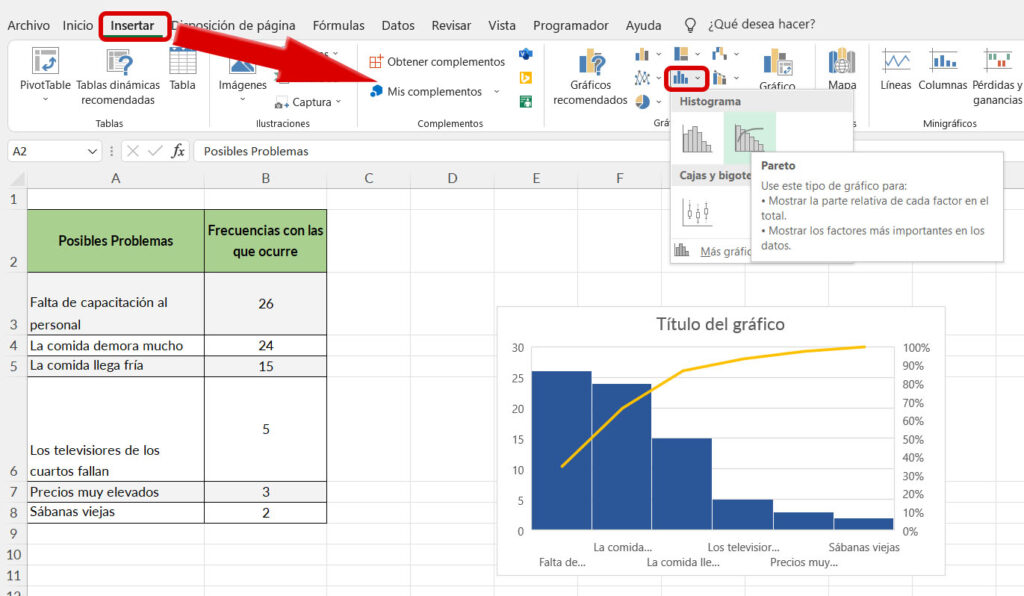
En Excel, podemos crear un diagrama de Pareto utilizando una combinación de gráficos y fórmulas. Los pasos para crear un diagrama de Pareto en Excel son:
Must Read
Pasos para crear un diagrama de Pareto en Excel
1. Recolectar y organizar los datos: debemos recolectar y organizar los datos relacionados con el problema o sistema que están siendo analizados. Los datos deben incluir la frecuencia o importancia de cada problema o causa.
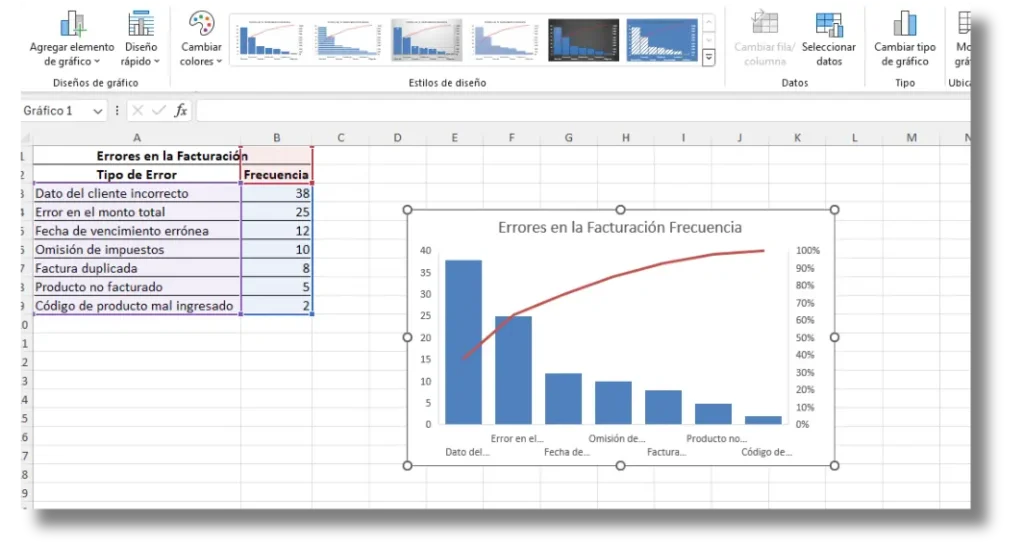
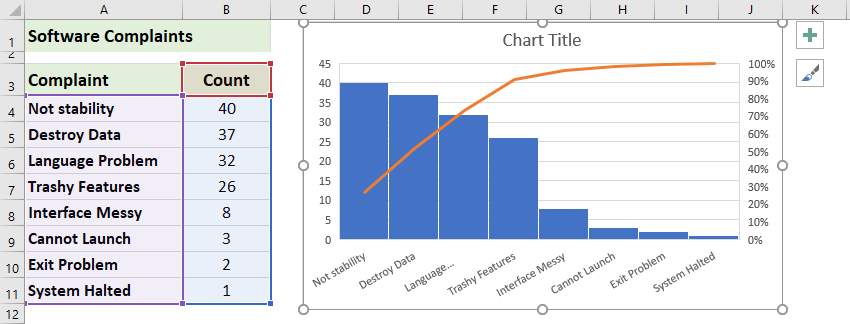
2. Crear una tabla: creamos una tabla en Excel con los datos recopilados, incluyendo la frecuencia o importancia de cada problema o causa.
3. Ordenar los datos: ordenamos los datos en orden decreciente según la frecuencia o importancia.
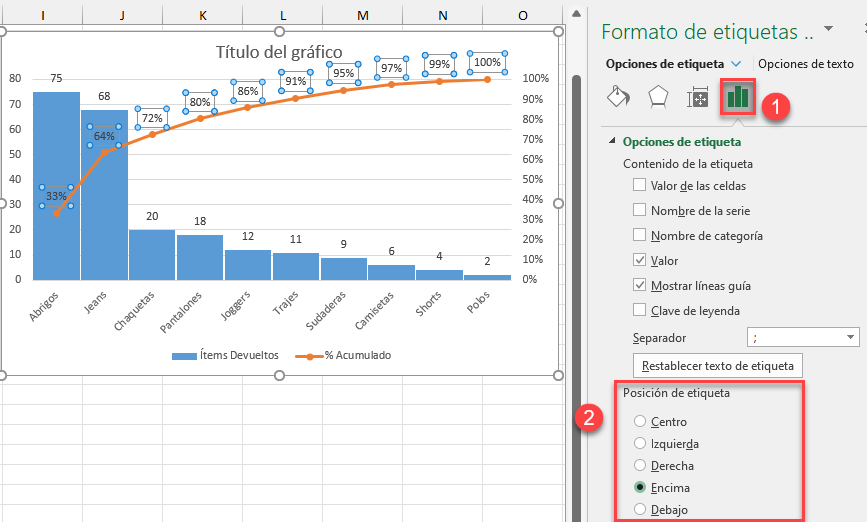
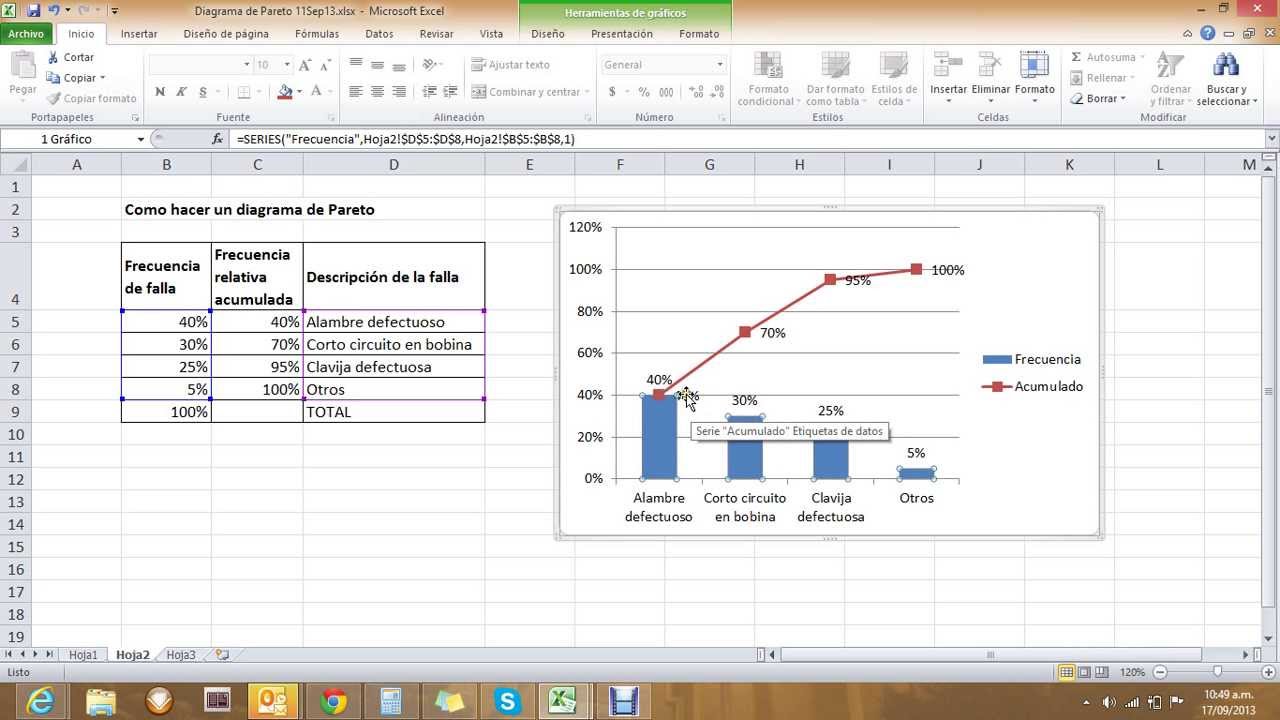
4. Calcular el porcentaje acumulado: calculamos el porcentaje acumulado para cada problema o causa, utilizando la fórmula =SUMA(RANGO)/SUMA(TODOS).

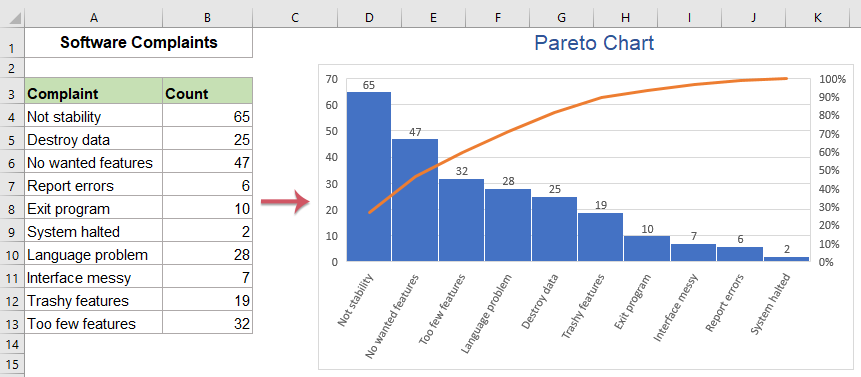
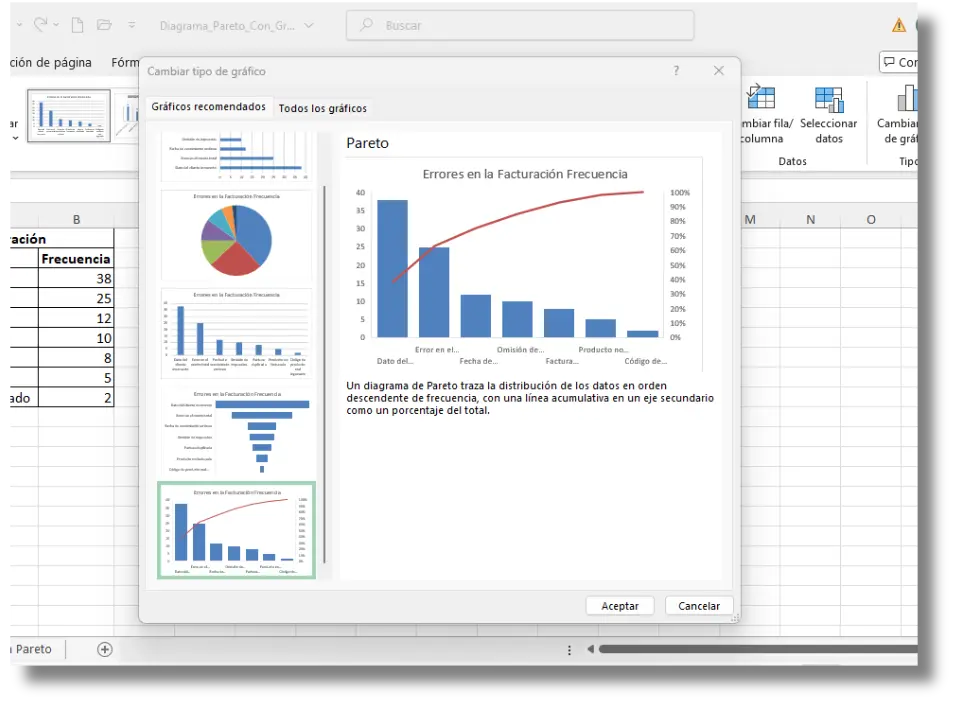
5. Crear el gráfico: creamos un gráfico de barras en Excel para visualizar los datos, con la frecuencia o importancia en el eje x y el porcentaje acumulado en el eje y.
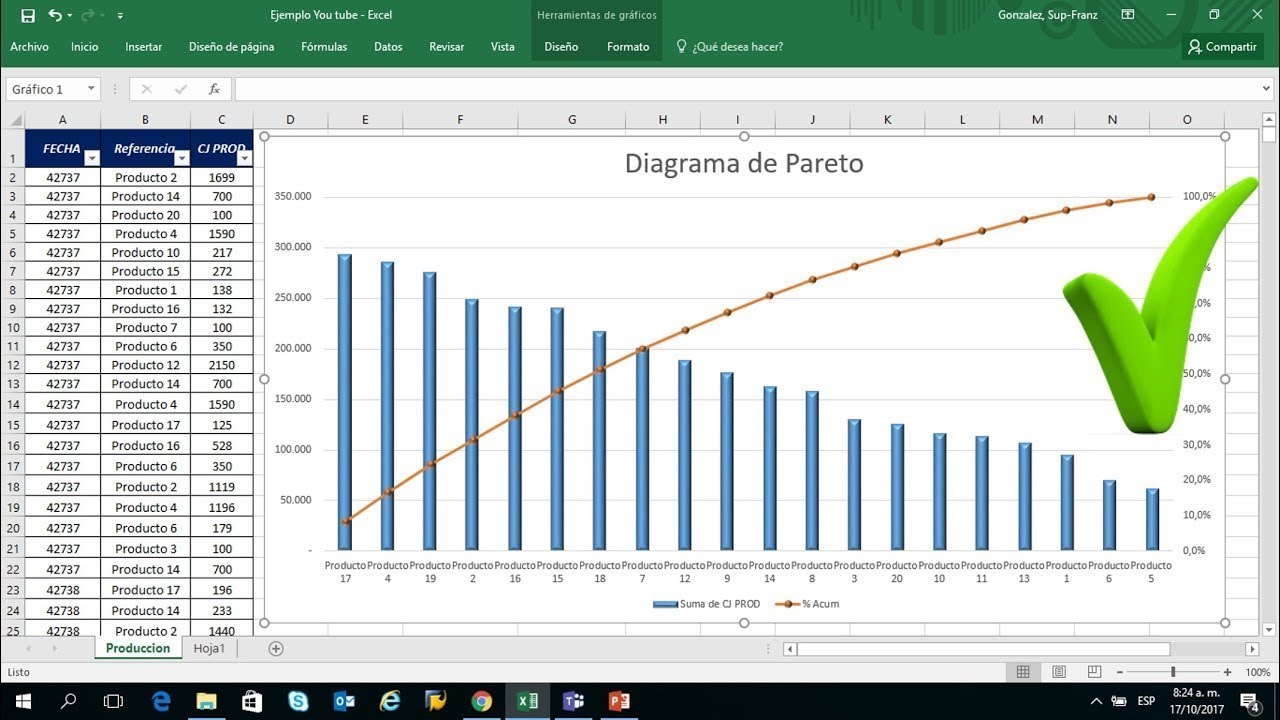
6. Agregar la línea de Pareto: agregamos una línea que muestra el 80% del total, para identificar los problemas más importantes.
Al seguir estos pasos, podemos crear un diagrama de Pareto en Excel que nos permita identificar y priorizar problemas de manera efectiva. El diagrama de Pareto es una herramienta poderosa para el análisis de datos y la mejora de procesos, y Excel es la herramienta perfecta para crearlo.