Como Poner El Folio En Horizontal En Word
Recuerdo que una vez, estaba trabajando en un proyecto de diseño gráfico y necesitaba imprimir un documento en horizontal. Me parecía una tarea sencilla, pero resultó ser un verdadero desafío. Después de buscar durante horas, finalmente descubrí la solución. Y hoy, voy a compartir contigo cómo poner el folio en horizontal en Word, para que no tengas que pasar por lo mismo que yo.
Pero antes de empezar, te pregunto: ¿Alguna vez has tenido que trabajar con documentos en Word y has encontrado que la orientación por defecto es vertical? Sí, es cierto, la mayoría de las veces, esto es suficiente. Pero, ¿qué pasa cuando necesitas cambiar esta orientación a horizontal? Bueno, eso es lo que vamos a ver a continuación.
El problema común
El problema común que enfrentamos al intentar poner el folio en horizontal es que no sabemos dónde encontrar la opción para cambiar la orientación. La mayoría de las veces, terminamos buscando en los menús y submenús de Word, sin encontrar la solución. Pero, no te preocupes, aquí te voy a mostrar cómo hacerlo de manera sencilla.
Must Read
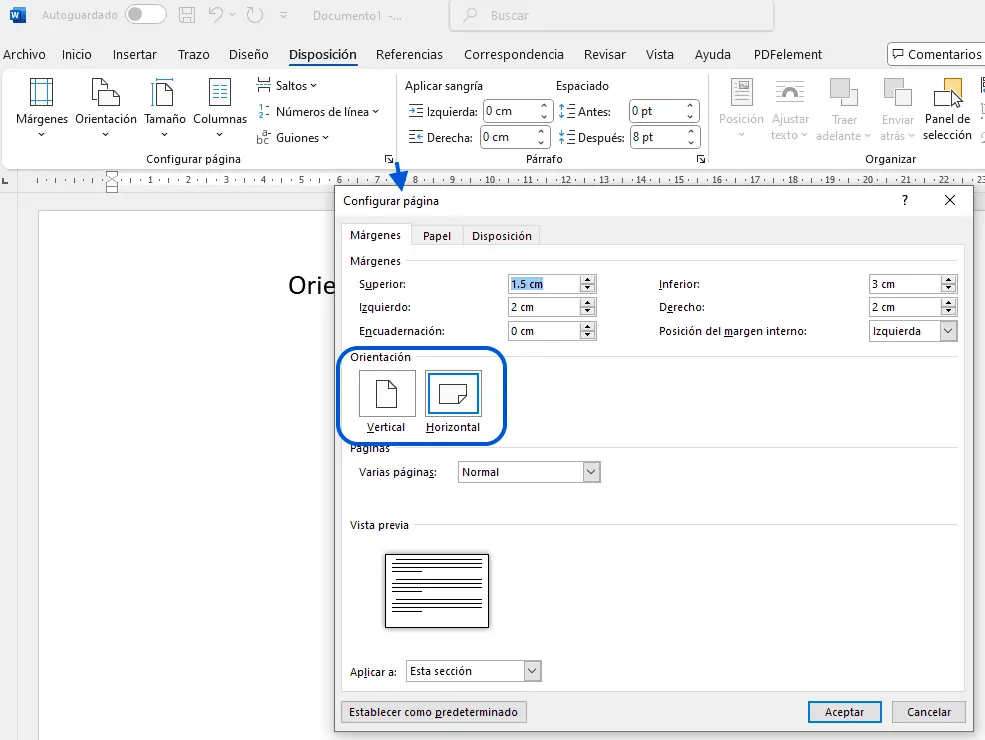
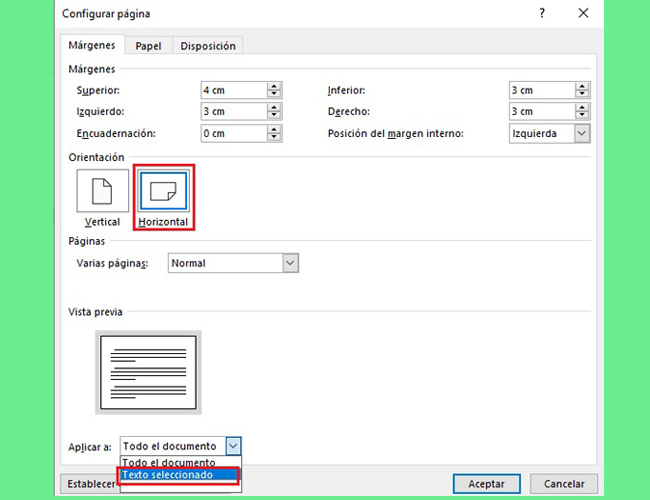
Lo primero que debes hacer es abrir tu documento en Word. Luego, haz clic en la pestaña "Archivo" y selecciona "Imprimir". En esta ventana, verás varias opciones, pero la que nos interesa es "Configuración de página". Al hacer clic aquí, se abrirá una nueva ventana con varias opciones de configuración.
Aquí es donde la mayoría de las personas se pierden. Pero, no te preocupes, seguiré guiándote. En la ventana de "Configuración de página", debes buscar la sección "Orientación". Aquí, verás dos opciones: "Vertical" y "Horizontal". Por defecto, está seleccionada la opción "Vertical", pero tú debes seleccionar "Horizontal".
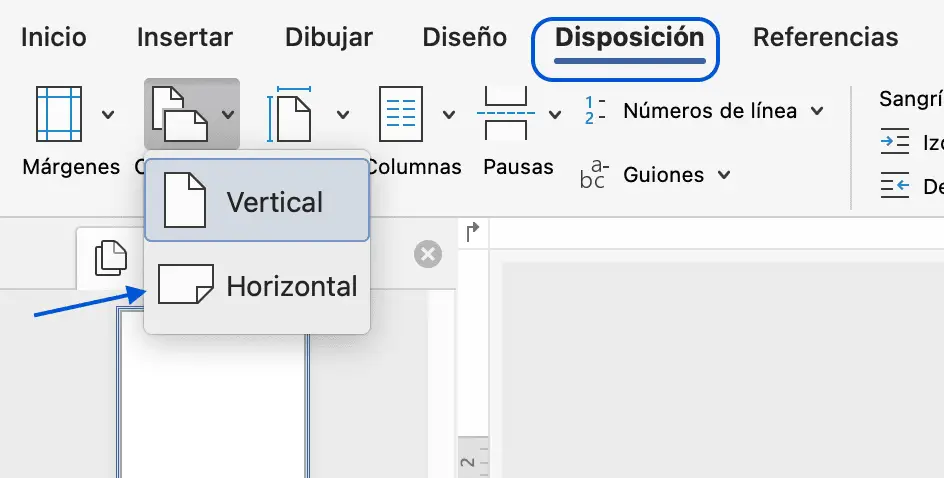
Una vez que hayas seleccionado la orientación "Horizontal", haz clic en "Aceptar" para guardar los cambios. Luego, vuelve a la ventana de "Imprimir" y selecciona la opción "Imprimir" para ver el resultado.
Y, ¡listo! Ahora tienes tu documento en horizontal. Fácil, ¿verdad? Bueno, quizás no fue tan fácil al principio, pero ahora que lo has aprendido, podrás hacerlo en cualquier momento.
Consejos adicionales
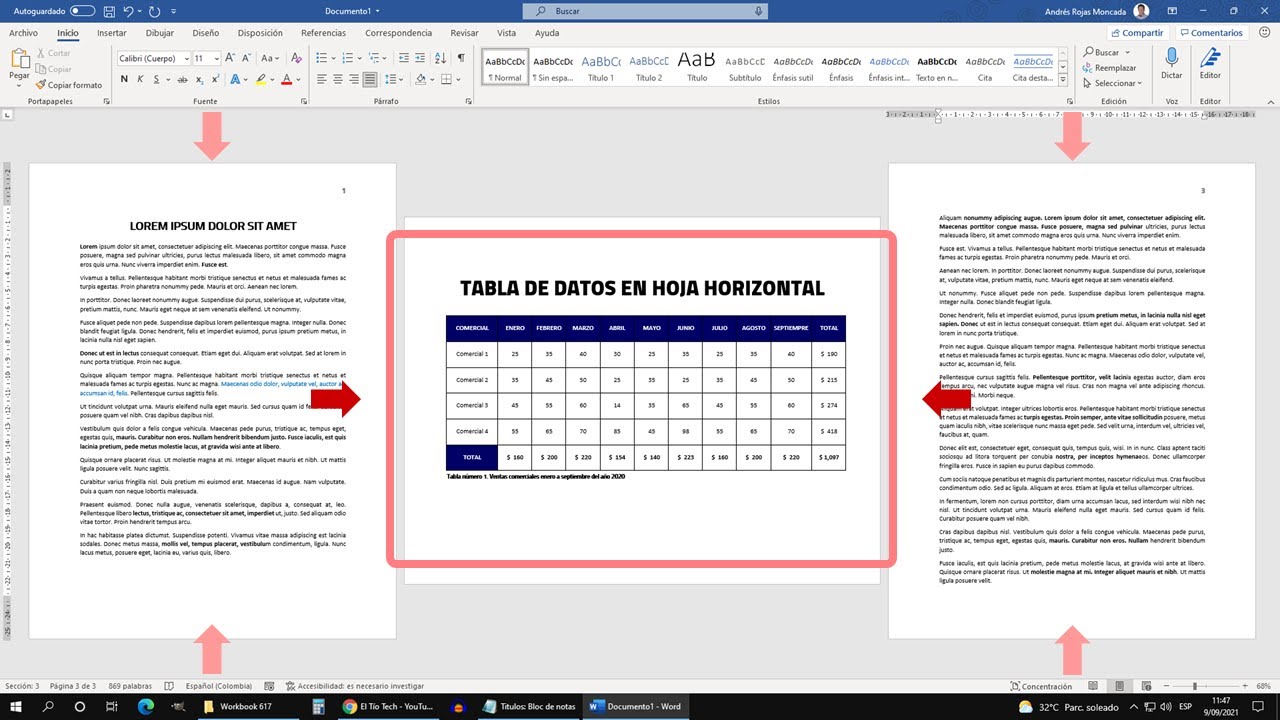
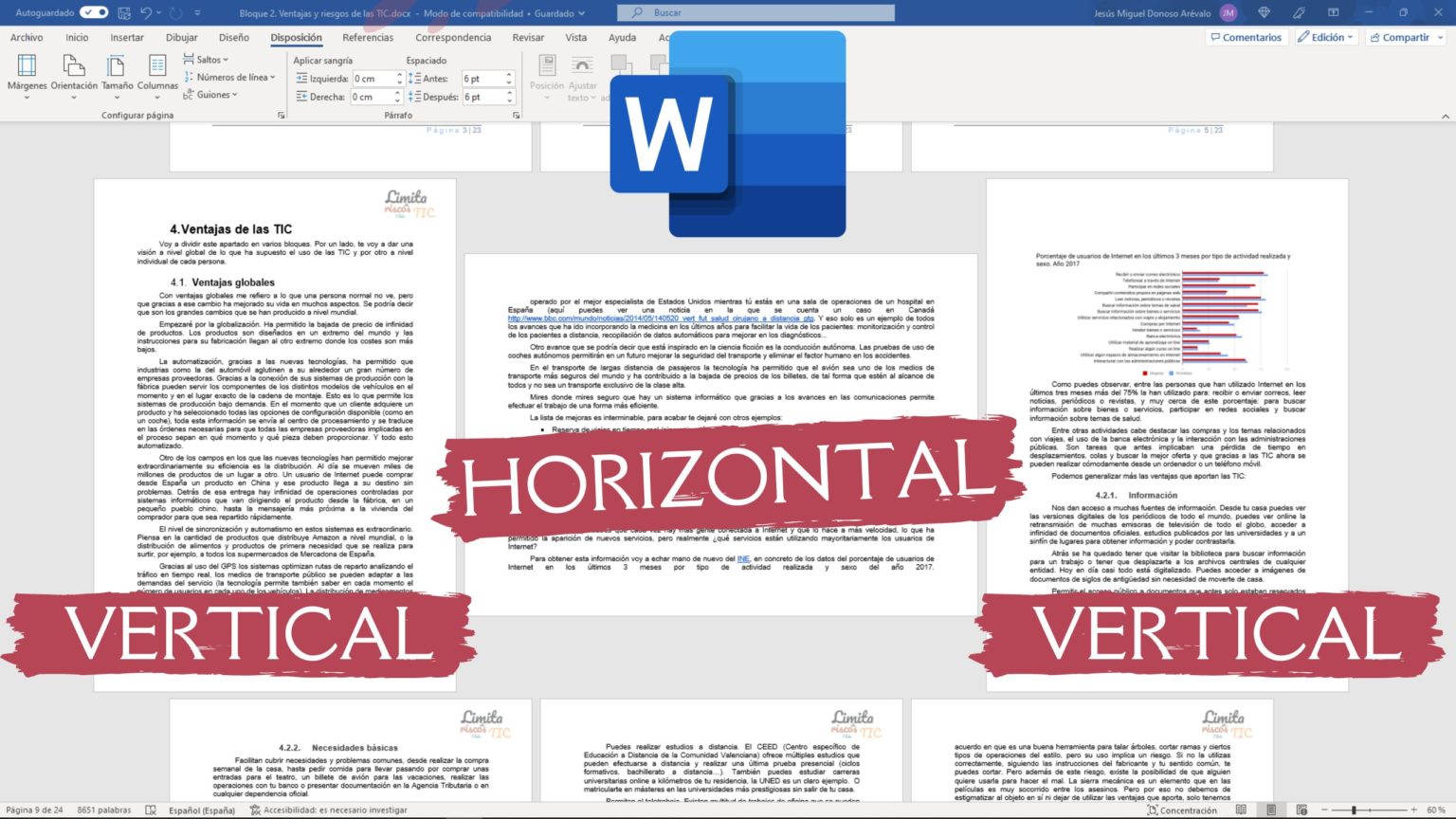
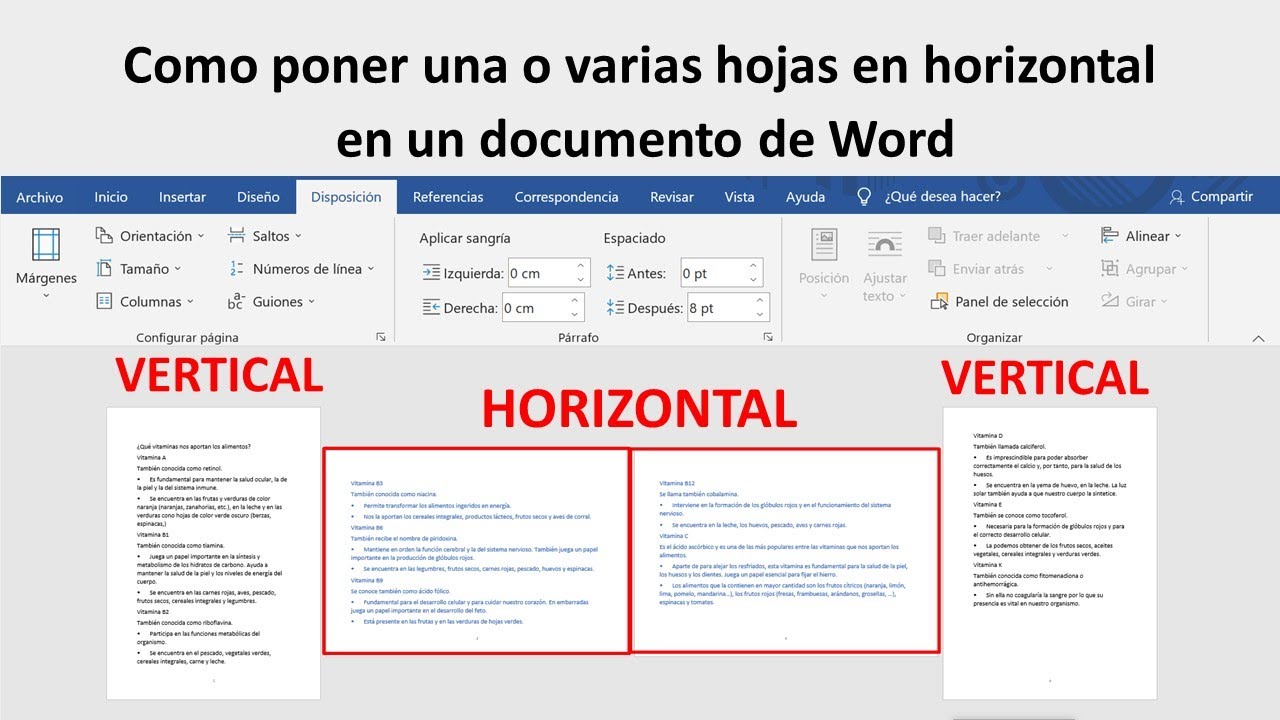
Ahora que has aprendido a poner el folio en horizontal en Word, te voy a dar algunos consejos adicionales. Por ejemplo, si necesitas cambiar la orientación de una sola página, puedes hacerlo seleccionando la página y yendo a la pestaña "Diseño de página". Aquí, verás la opción "Orientación de página", donde puedes cambiar la orientación a "Horizontal".
Otro consejo es que, si estás trabajando con un documento grande, es posible que debas ajustar la configuración de página para que se ajuste a tus necesidades. Por ejemplo, puedes cambiar el tamaño de la página, el margen, etc. Todo esto se puede hacer en la ventana de "Configuración de página".
En fin, espero que hayas aprendido algo nuevo hoy. Recuerda que, con un poco de práctica, podrás dominar el uso de Word y crear documentos increíbles. ¡Así que no te rindas!
Y, ¡hasta la próxima! Espero que hayas disfrutado de este artículo y que hayas aprendido a poner el folio en horizontal en Word. Si tienes alguna pregunta o comentario, no dudes en dejarlo en la sección de comentarios.