Como Poner La Duracion De Una Diapositiva
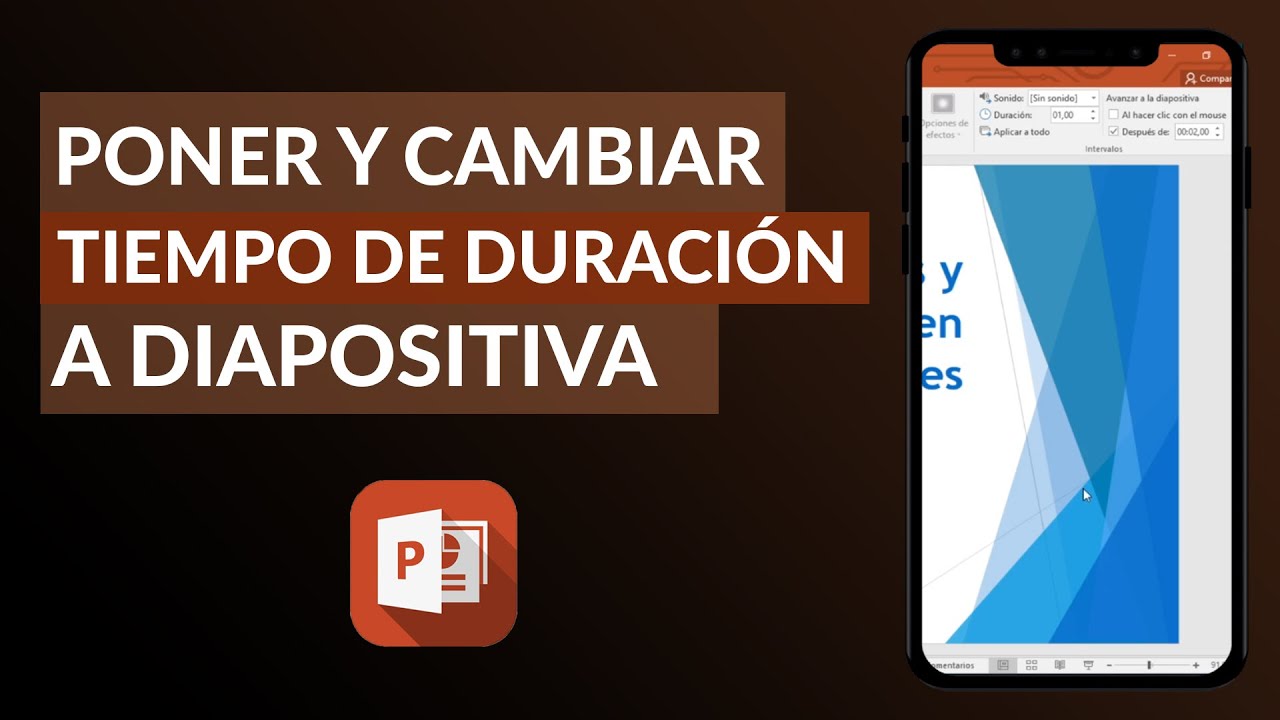
¿Alguna vez has intentado crear una presentación y te has encontrado con la duda de cómo poner la duración de una diapositiva? ¡No te preocupes, amigo! Estoy aquí para ayudarte a resolver ese problema de una vez por todas.
La verdad es que configurar la duración de una diapositiva es más fácil de lo que parece. Solo necesitas seguir algunos pasos sencillos y listo. Pero antes de empezar, déjame decirte que la práctica hace la perfección, así que no te desanimes si al principio no te sale bien. ¡Sigue intentándolo!
¿Por qué es importante configurar la duración de una diapositiva?
Bueno, la duración de una diapositiva puede hacer o deshacer una presentación. Si una diapositiva se queda en pantalla demasiado tiempo, puedes perder la atención de tu audiencia. Por otro lado, si una diapositiva se cambia demasiado rápido, puedes confundir a tus espectadores. Así que, es importante encontrar el equilibrio perfecto.
Must Read
Una buena regla general es que la duración de una diapositiva debe ser lo suficientemente larga como para que tu audiencia pueda leer y procesar la información, pero no tanto que se aburran. Un buen punto de partida es 3-5 segundos por diapositiva. Pero, recuerda que cada presentación es diferente, así que debes experimentar un poco para encontrar el ritmo perfecto.
¿Cómo poner la duración de una diapositiva en diferentes programas?
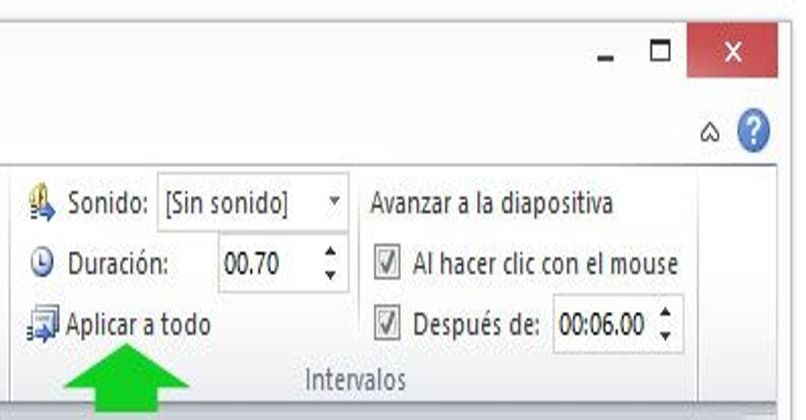
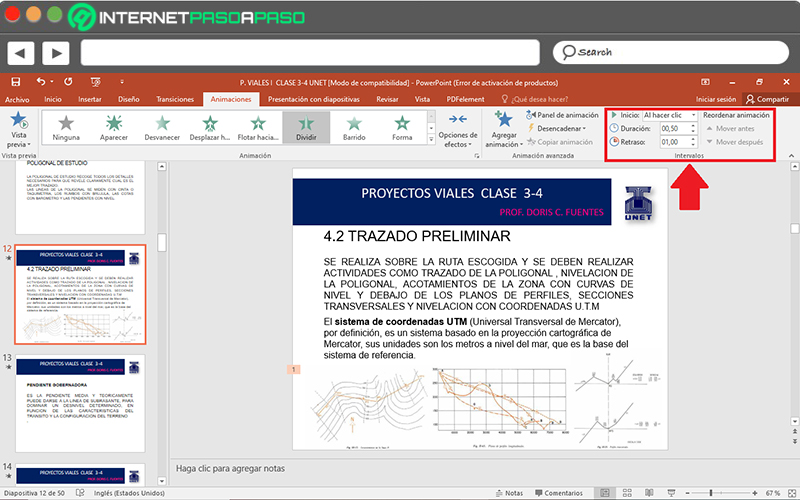
Excelente pregunta, amigo. La respuesta depende del programa que estés utilizando. Si estás utilizando PowerPoint, por ejemplo, puedes configurar la duración de una diapositiva en la pestaña "Transiciones". Allí, puedes seleccionar la duración que desees para cada diapositiva.
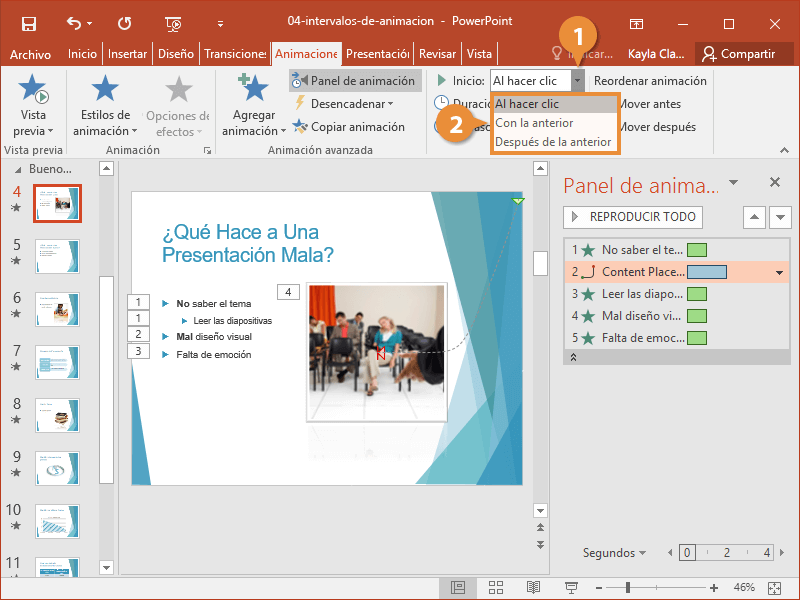
Si estás utilizando Google Slides, la configuración de la duración de una diapositiva es un poco diferente. Debes ir a la pestaña "Presentación" y seleccionar "Tiempo de transición". Luego, puedes configurar la duración que desees para cada diapositiva.
Y, si estás utilizando Keynote, la configuración de la duración de una diapositiva es aún más fácil. Solo debes seleccionar la diapositiva que desees y configurar la duración en la barra de herramientas.
Consejos adicionales
Recuerda que la práctica hace la perfección, así que no te desanimes si al principio no te sale bien. ¡Sigue intentándolo! Y, no te olvides de probarte a ti mismo antes de presentar. Esto te dará una idea clara de cómo fluirá tu presentación.
Otro consejo es que no te preocupes demasiado por la duración de cada diapositiva. Lo más importante es que tu presentación sea clara y concisa. Así que, no te estreses demasiado por la duración de cada diapositiva.
En conclusión, configurar la duración de una diapositiva es más fácil de lo que parece. Solo necesitas seguir algunos pasos sencillos y listo. Recuerda que la práctica hace la perfección, así que no te desanimes si al principio no te sale bien. ¡Sigue intentándolo! Y, no te olvides de sonreír y disfrutar del proceso. ¡Buena suerte, amigo!