Como Poner La Hoja En Horizontal En Drive

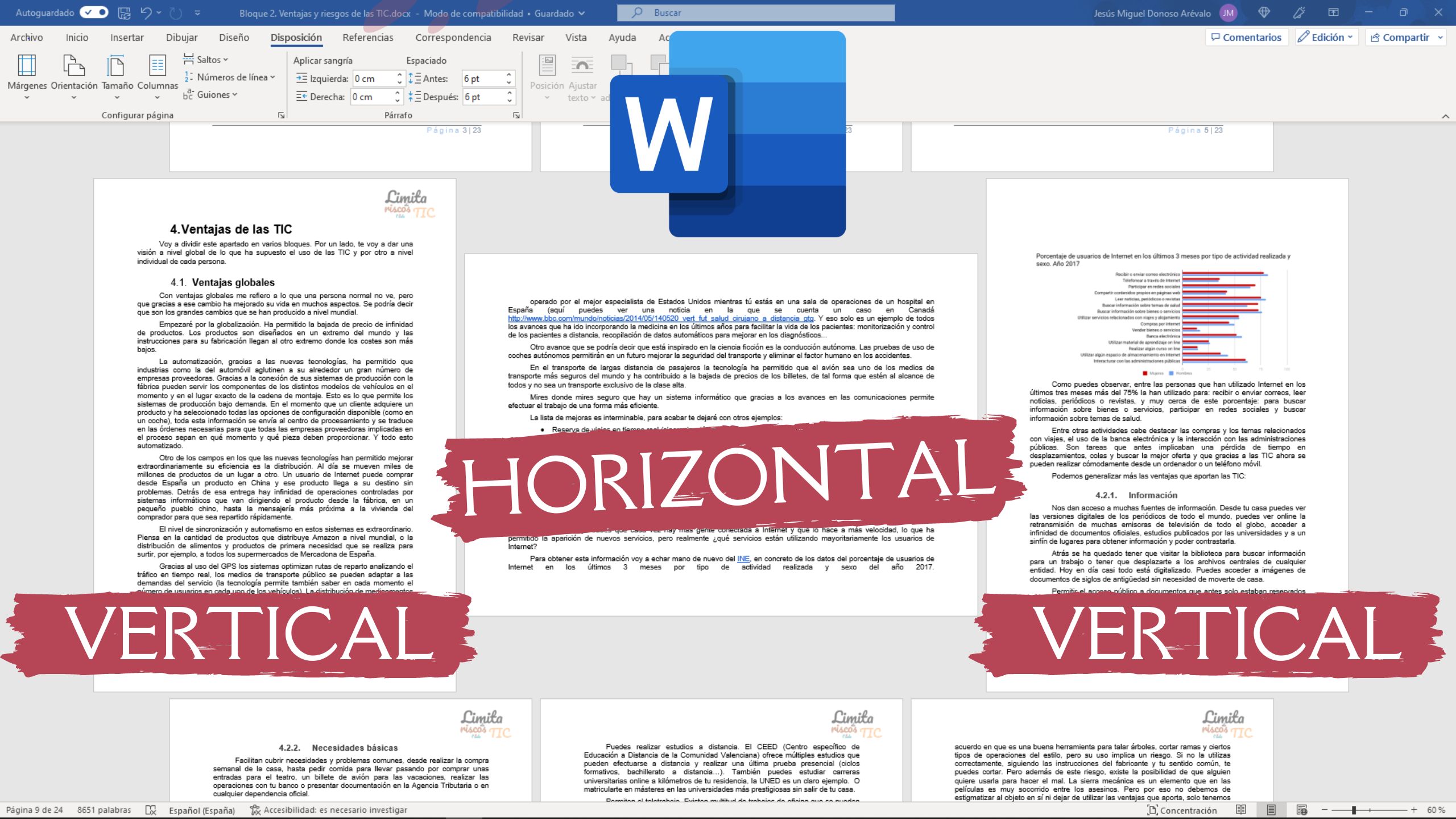
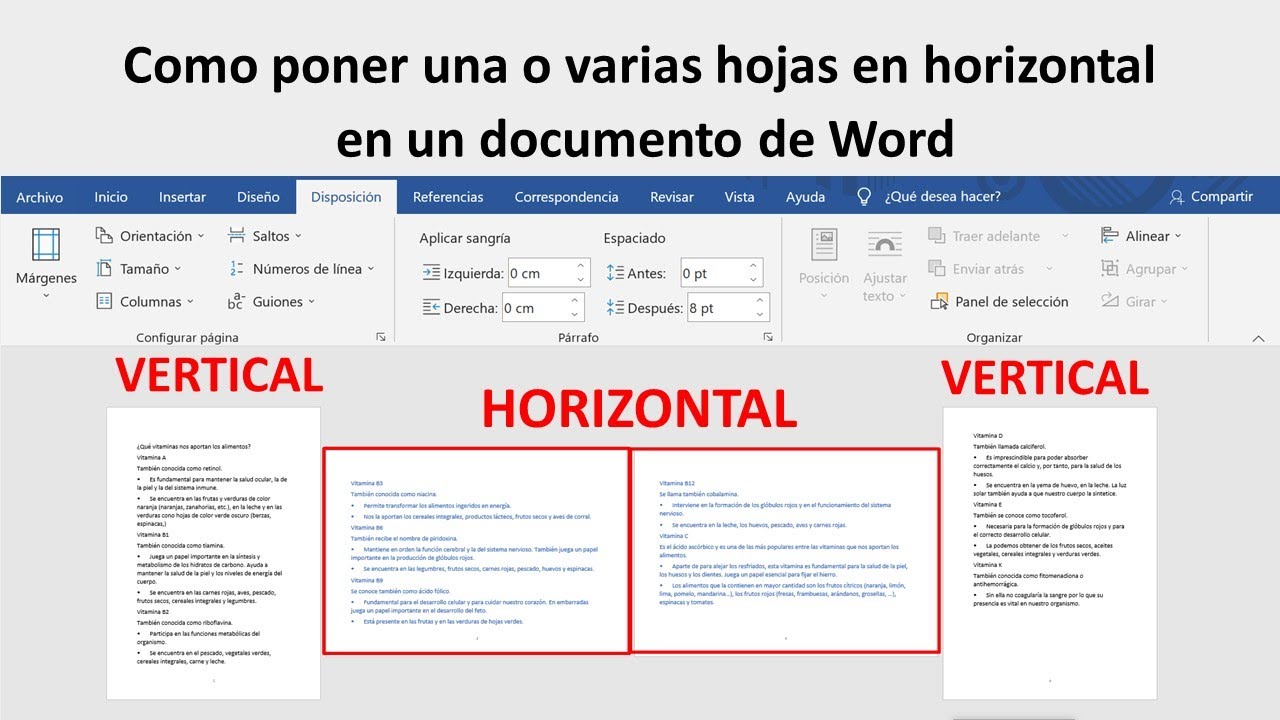
¿Alguna vez has intentado editar un documento en Google Drive y has encontrado que la hoja está en vertical en lugar de horizontal? Esto puede ser un poco frustrante, especialmente si estás tratando de imprimir o compartir el documento con otros.
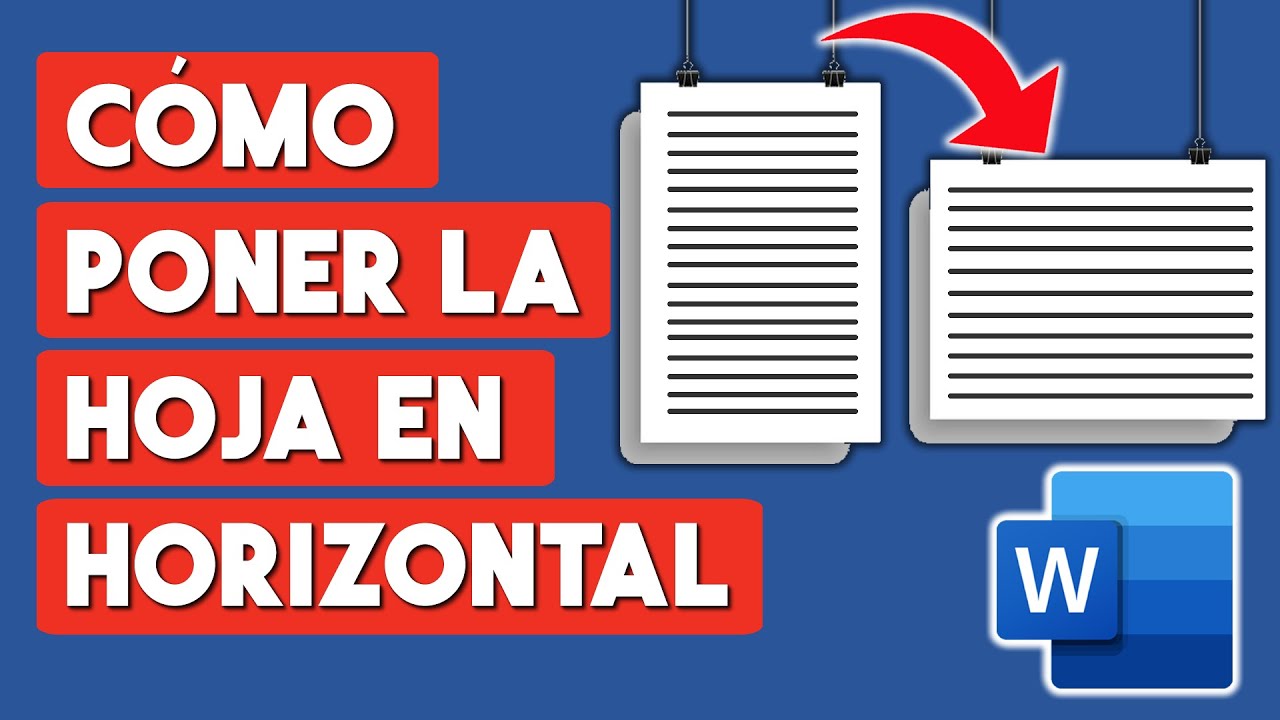
Pero no te preocupes, ¡hay una solución fácil! En este artículo, te mostraré cómo cambiar la orientación de la hoja en Google Drive para que esté en horizontal en lugar de vertical. Esto te permitirá trabajar de manera más eficiente y compartir tus documentos con mayor facilidad.
¿Por qué es importante la orientación de la hoja?
La orientación de la hoja es importante porque puede afectar la legibilidad y la organización del contenido. Cuando la hoja está en vertical, el texto y las imágenes pueden estar distorsionados o escalados de manera incorrecta, lo que puede hacer que sea difícil de leer y entender. Por otro lado, cuando la hoja está en horizontal, el contenido se puede organizar de manera más lógica y visual, lo que facilita la lectura y la comprende del documento.
Must Read
La orientación de la hoja es un detalle importante que puede hacer una gran diferencia en la presentación y la eficacia de un documento.
En Google Drive, puedes cambiar la orientación de la hoja de manera rápida y sencilla. Solo necesitas seguir unos pasos básicos y podrás cambiar la orientación de la hoja en horizontal en un instante.
Para empezar, asegúrate de tener acceso a Google Drive y de haber iniciado sesión en tu cuenta. Luego, selecciona el documento que deseas editar y haz clic en el botón "Archivo" en la barra de herramientas superior.
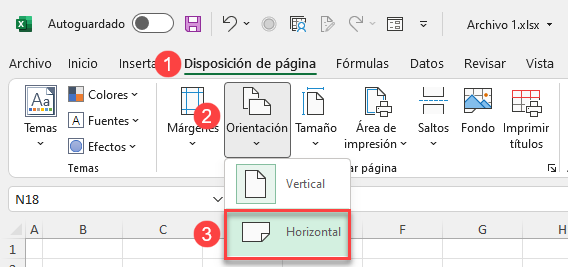
A continuación, selecciona la opción "Configuración de página" y en el diálogo que se abre, selecciona la opción "Horizontal" en el menú desplegable de orientación. Finalmente, haz clic en "Aceptar" para guardar los cambios.
Con estos pasos sencillos, podrás cambiar la orientación de la hoja en Google Drive y empezar a trabajar de manera más eficiente y organizada. ¡Espero que esta guía te haya sido de ayuda!