Como Quitar La Version De Prueba De Adobe

¿Alguna vez has descargado una versión de prueba de Adobe y luego te has encontrado con el problema de que quieres eliminarla de tu computadora? Bueno, no estás solo. Muchas personas se enfrentan a este problema después de probar los productos de Adobe durante un período determinado de tiempo.
¿Qué son las versiones de prueba de Adobe?
Las versiones de prueba de Adobe son versiones gratuitas de sus productos que permiten a los usuarios probarlos durante un período de tiempo limitado, generalmente 30 días. Estas versiones ofrecen funcionalidades completas, permitiendo a los usuarios experimentar con todos los características y herramientas de los productos de Adobe.
Entre los productos más populares de Adobe se encuentran Photoshop, Illustrator, InDesign y Premiere Pro. Estos productos son ampliamente utilizados en la industria de la creación de contenido, el diseño gráfico y la edición de video.
Must Read
Las versiones de prueba de Adobe son una excelente forma de probar los productos antes de decidir si se desea comprar una licencia.
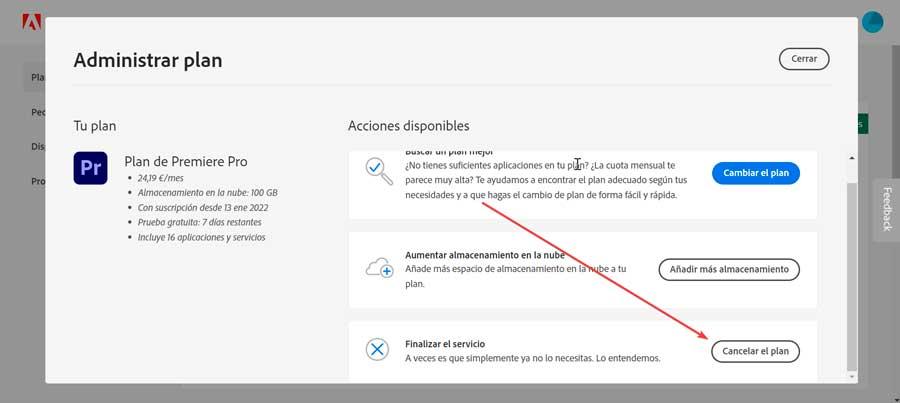
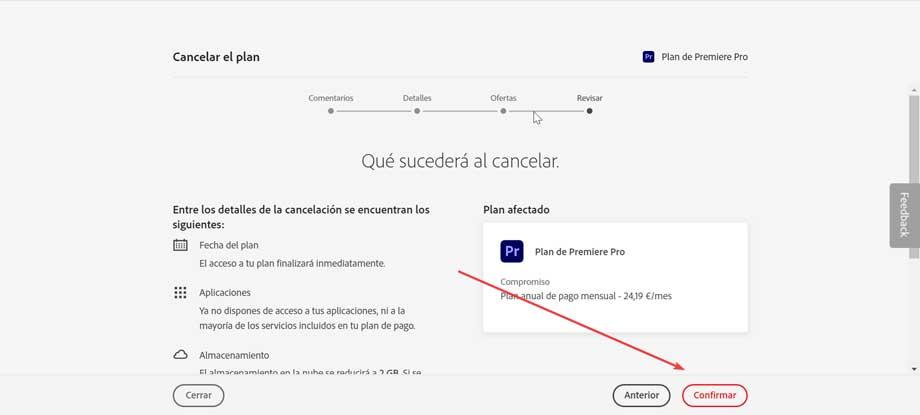
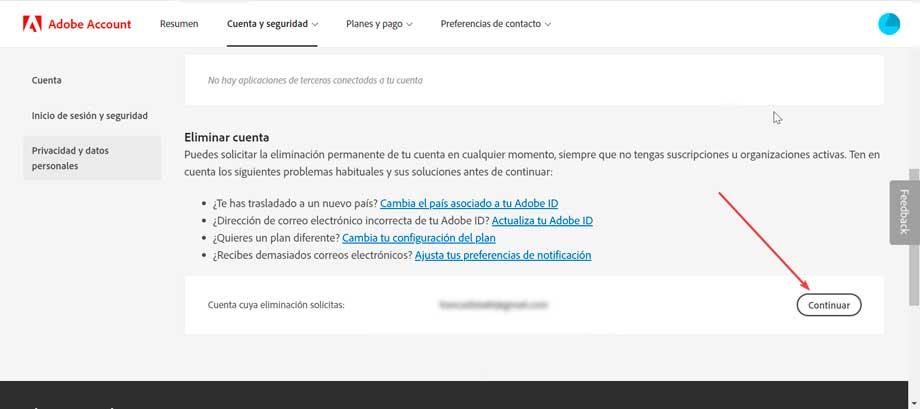
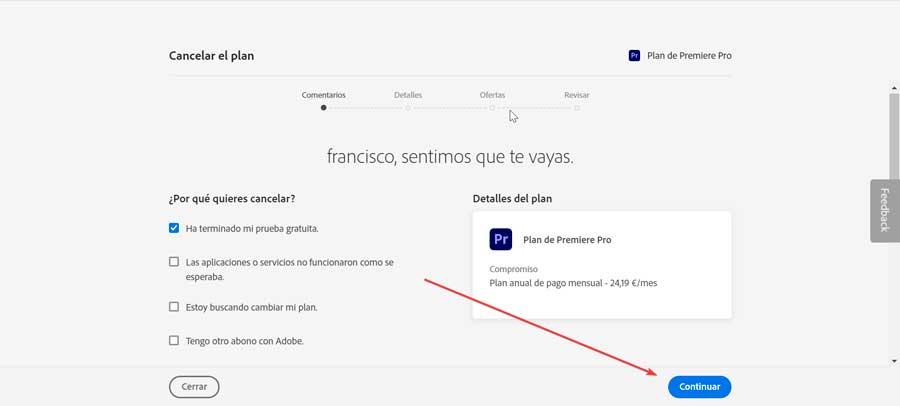
¿Cómo eliminar la versión de prueba de Adobe?
Para eliminar la versión de prueba de Adobe de tu computadora, sigue estos pasos:
- Cierra todos los programas de Adobe que estén abiertos.
- Ve a la carpeta de Adobe en tu computadora y busca el archivo de instalación de la versión de prueba.
- Ejecuta el archivo de instalación y sigue las instrucciones para desinstalar el producto.
- Una vez que se haya desinstalado el producto, ve a la carpeta de Adobe y elimina cualquier archivo o carpeta restante.
Es importante tener en cuenta que, si has guardado algún archivo o documento creado con la versión de prueba de Adobe, es posible que no puedas abrirlo o editarlo después de eliminar la versión de prueba.

Adobe ofrece un servicio de soporte en línea que puede ayudarte a resolver cualquier problema que tengas con la eliminación de la versión de prueba.
Conclusión
Eliminar la versión de prueba de Adobe puede ser un proceso sencillo si sigues los pasos correctos. Recuerda que, si necesitas ayuda, siempre puedes contactar con el servicio de soporte de Adobe. ¡Espero que esta información te haya sido útil!