Como Saber Que Office Tengo En Windows 10
Hey, amigo! ¿Alguna vez te has encontrado con la duda de cuál versión de Office tienes instalada en tu Windows 10? ¡No te preocupes, no estás solo!Muchas personas se encuentran en la misma situación, especialmente si compraron su computadora con Windows 10 ya instalado.
Pues bien, hoy vamos a resolver ese misterio de una vez por todas. Te voy a mostrar los pasos para descubrir cuál versión de Office tienes en tu computadora. ¡Así que prepárate para saber la verdad!
Verificar la versión de Office desde el propio Office
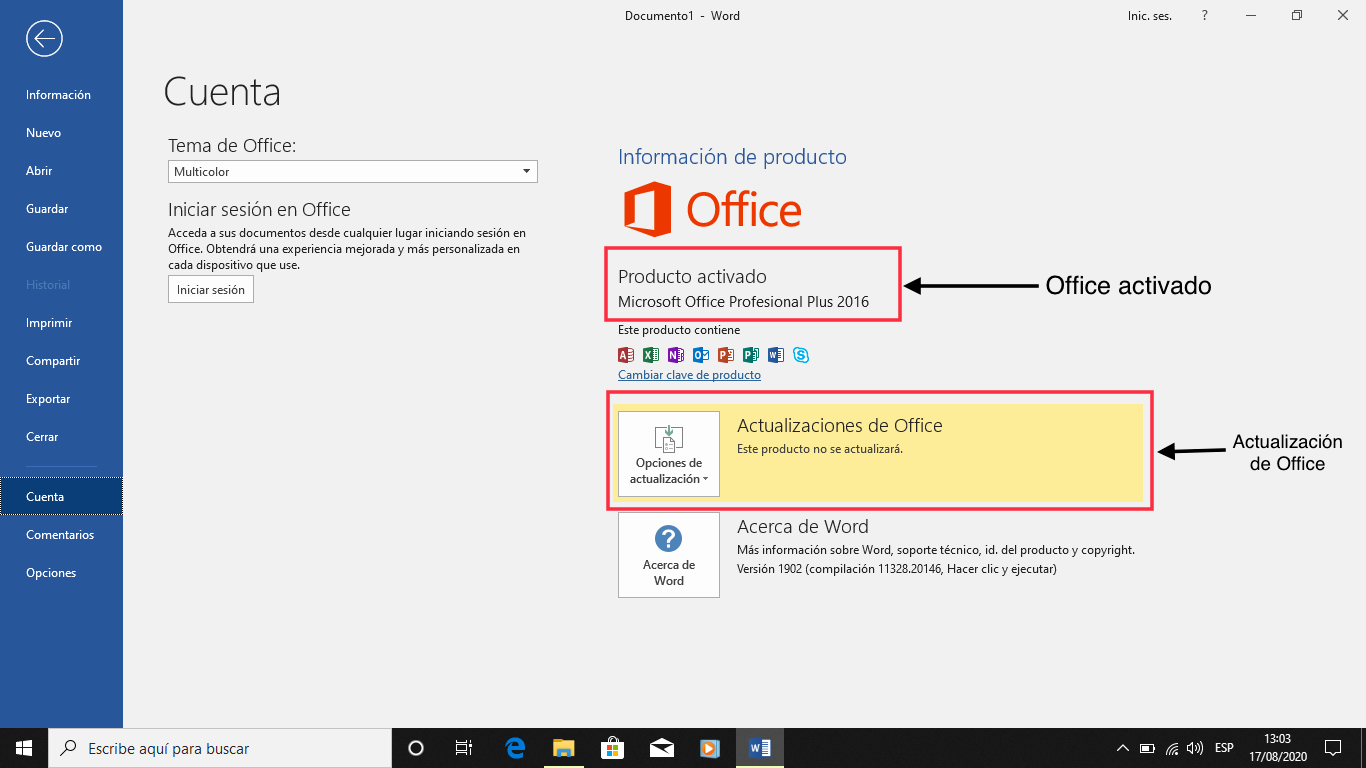
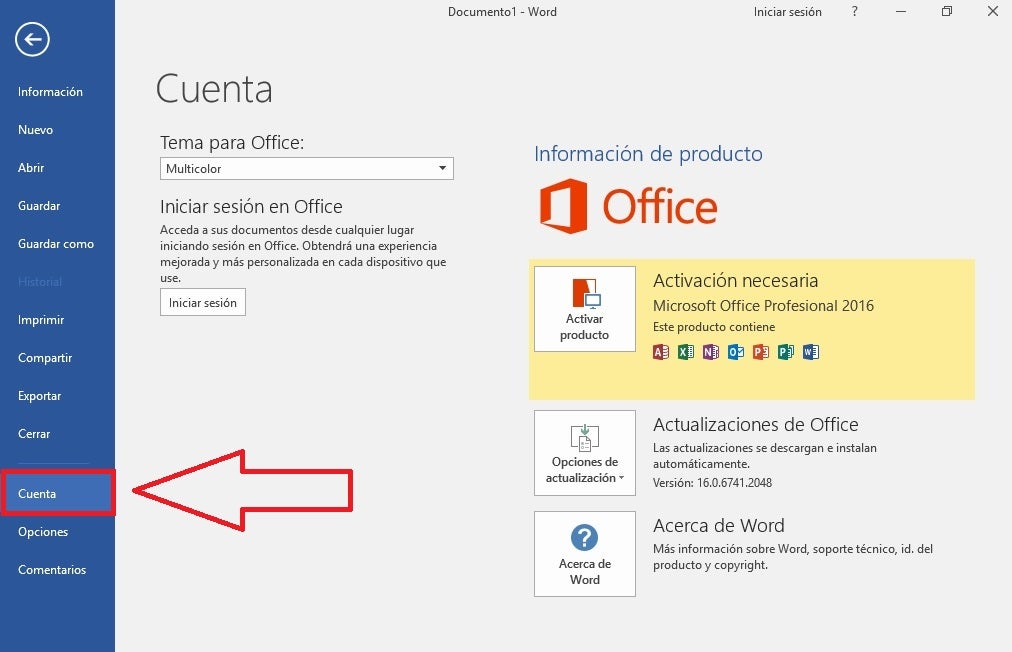
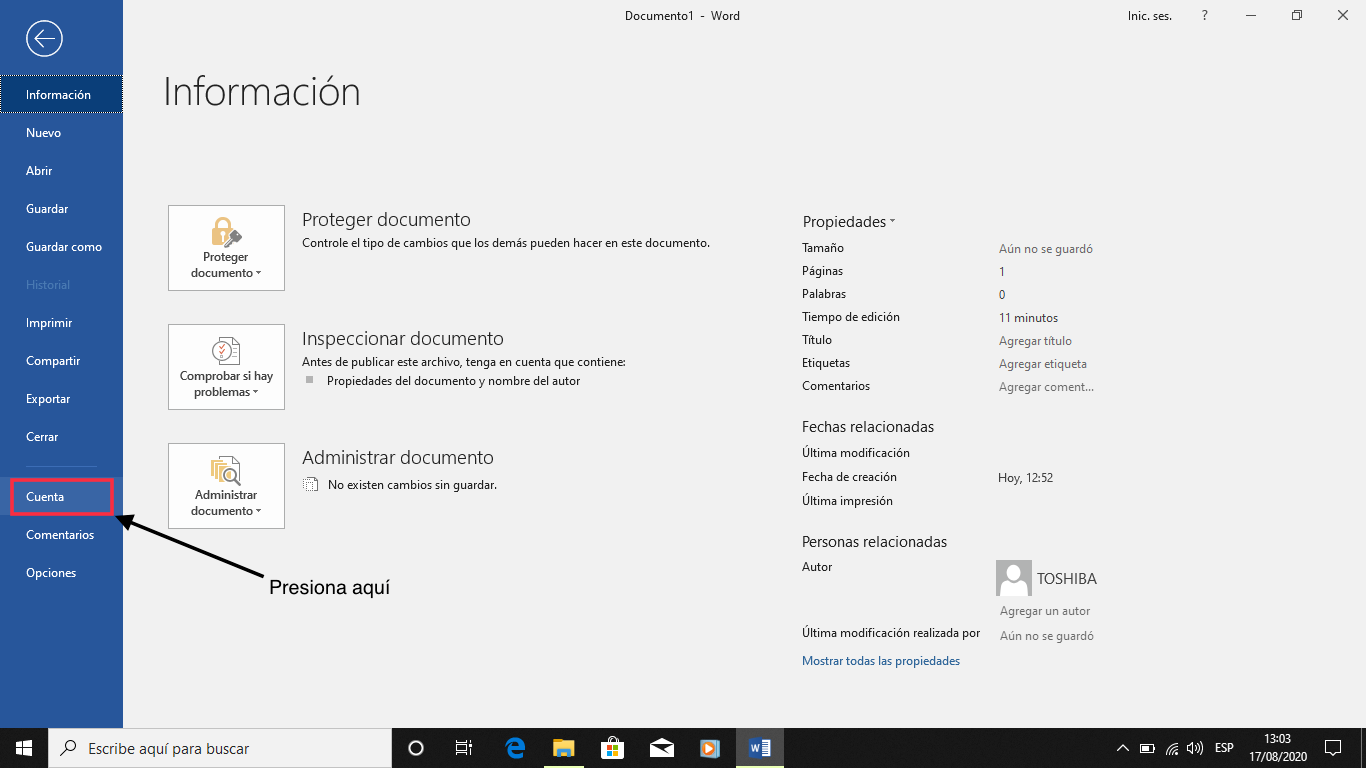
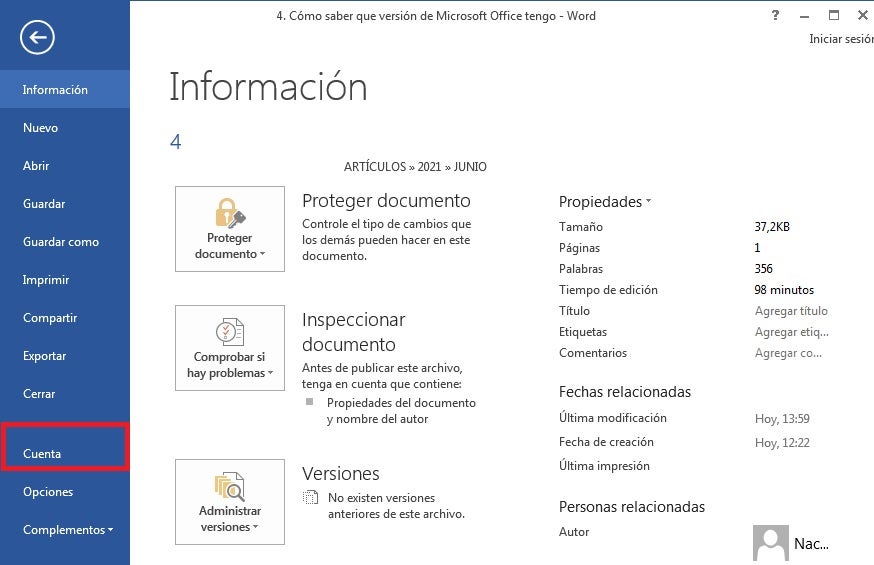
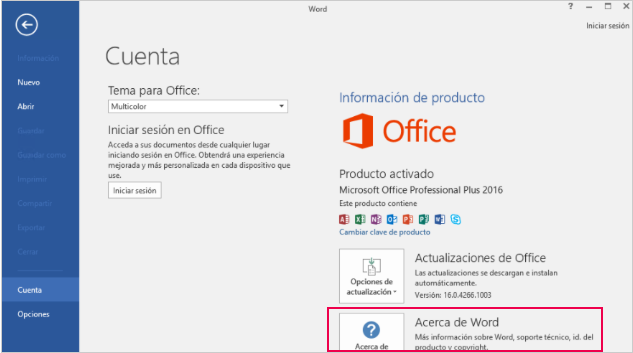
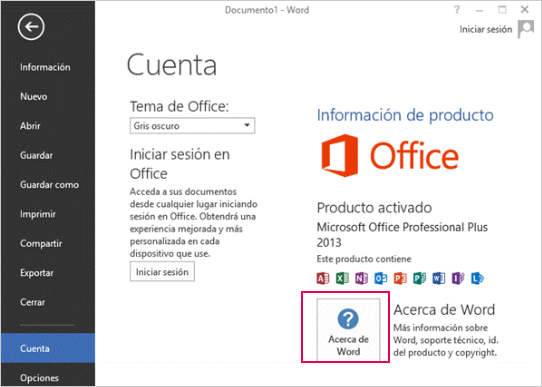
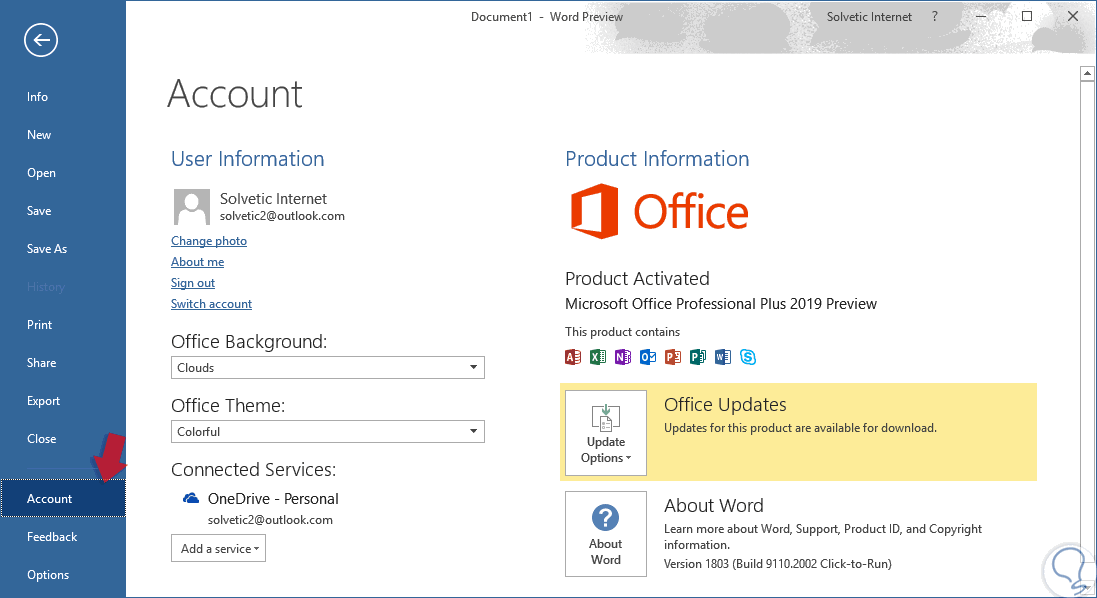
Una de las formas más sencillas de saber cuál versión de Office tienes es abriendo cualquiera de las aplicaciones de Office, como Word o Excel. Una vez que estés dentro de la aplicación, haz clic en Archivo y luego en Ayuda. ¡Y voilà! En la parte inferior de la ventana, verás la versión de Office que estás utilizando.
Must Read
Por ejemplo, si ves Microsoft Office 365, significa que tienes una suscripción a la versión en la nube de Office. Si ves Microsoft Office 2019 o Microsoft Office 2016, significa que tienes una versión instalada en tu computadora.
Pero, ¿y si no tienes Office instalado? ¿O si no sabes cuál versión de Office tienes porque compraste tu computadora con Windows 10 ya instalado? ¡No te preocupes, amigo! Hay otra forma de saber.
Verificar la versión de Office desde el Panel de Control
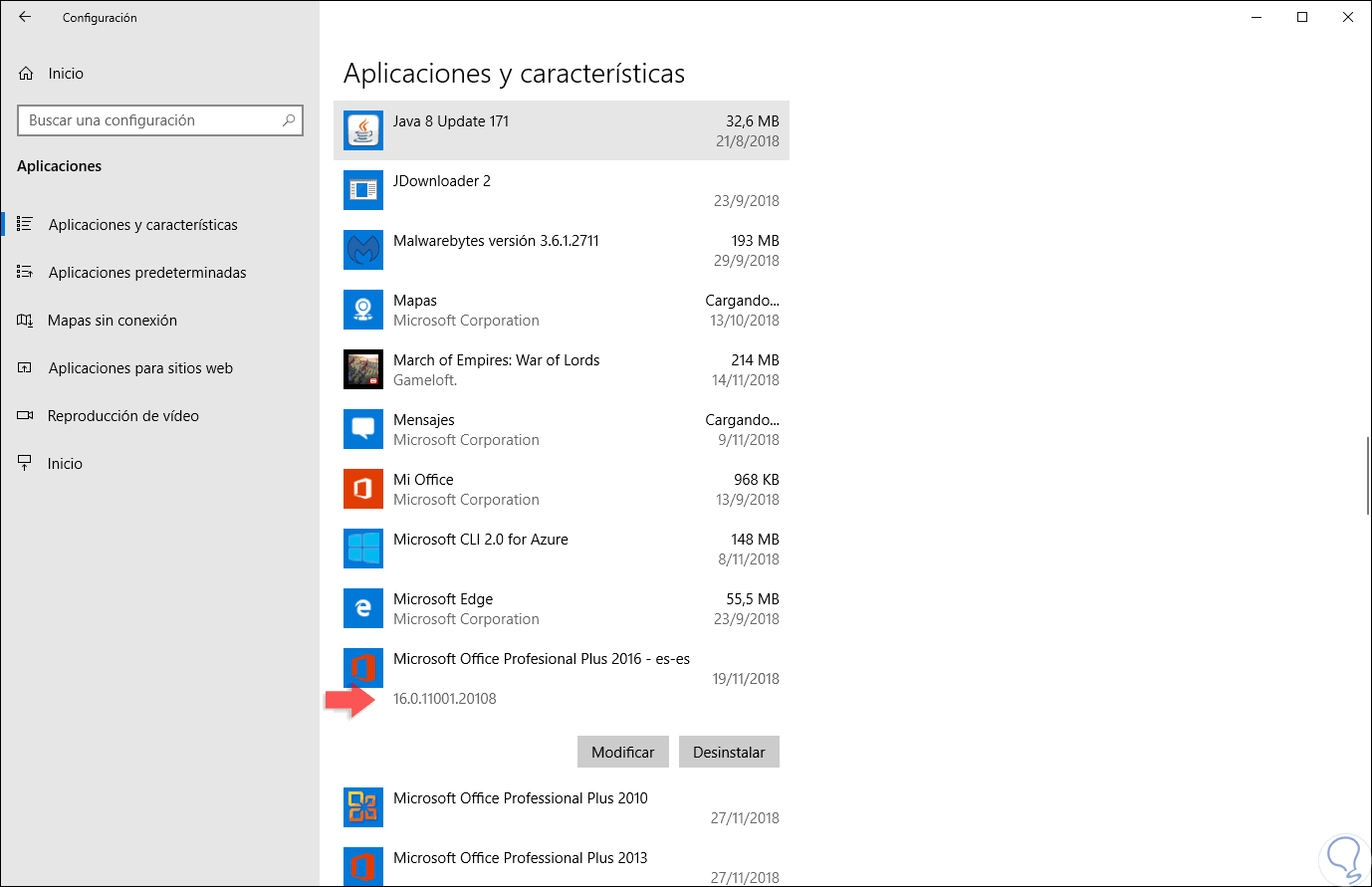
Otra forma de saber cuál versión de Office tienes es desde el Panel de Control. Para hacer esto, sigue estos pasos:
1. Haz clic en el botón Iniciar y escribe Panel de Control en el cuadro de búsqueda.
2. Haz clic en Panel de Control para abrirlo.
3. Haz clic en Programas y características o Desinstalar un programa, dependiendo de la configuración de tu computadora.
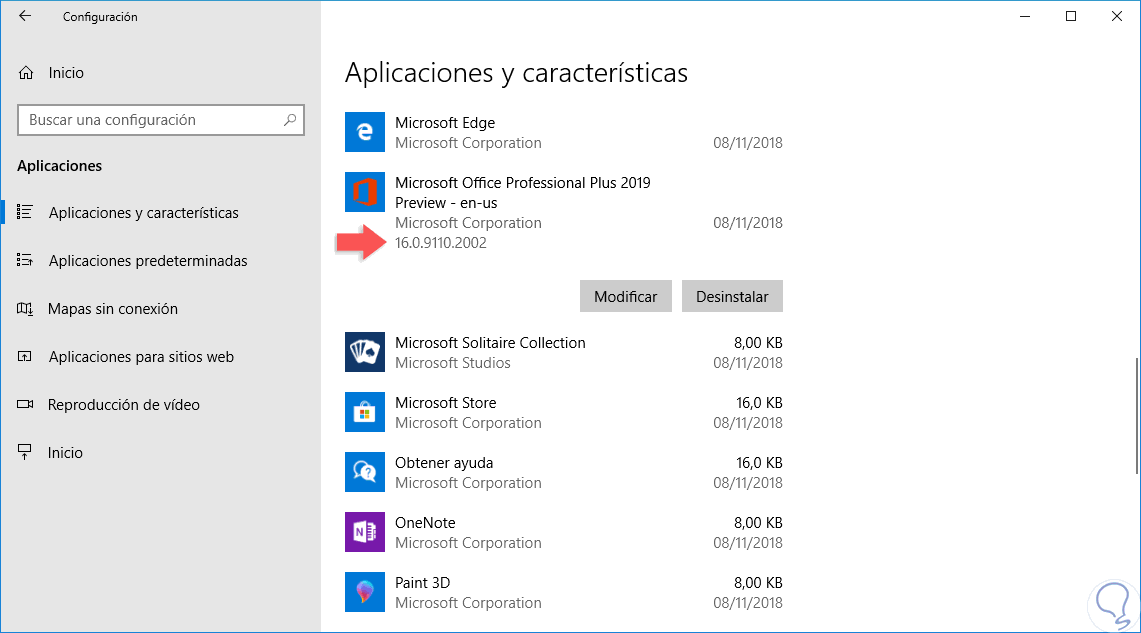
4. Busca Microsoft Office en la lista de programas instalados.
5. Haz clic en Microsoft Office para ver la versión instalada.
¡Eso es todo, amigo! Ahora sabes cuál versión de Office tienes en tu Windows 10. Si tienes alguna otra pregunta o necesitas ayuda con algo más, no dudes en preguntar.
Recuerda que, si tienes Microsoft Office 365, siempre tendrás las últimas características y actualizaciones. ¡Así que no te preocupes por quedarte atrás!
Pero, ¿y si quieres actualizar a la última versión de Office? ¡No te preocupes! Puedes hacerlo desde la tienda de Microsoft o desde el sitio web de Office. ¡Así que no te quedes con una versión antigua!

Conclusión
En resumen, amigo, saber cuál versión de Office tienes en tu Windows 10 es fácil. Puedes hacerlo desde el propio Office o desde el Panel de Control. ¡Así que no te preocupes más!
Recuerda que, si tienes alguna pregunta o necesitas ayuda, siempre puedes preguntar. ¡Y no te olvides de actualizar a la última versión de Office para tener las últimas características y actualizaciones!
¡Eso es todo por hoy, amigo! Espero que hayas disfrutado de esta charla sobre Office y Windows 10. ¡Hasta la próxima!