Como Volver Hacia Adelante En Illustrator
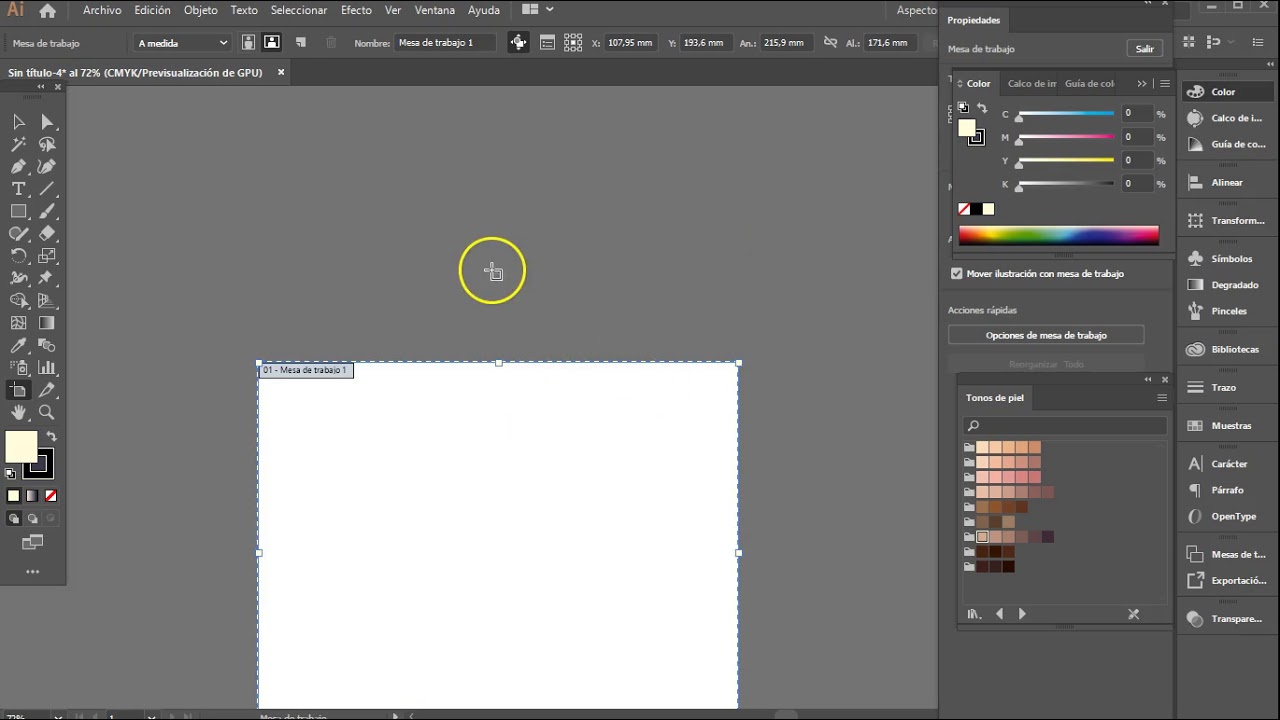
¿Alguna vez te has encontrado frente a una pantalla en blanco en Illustrator, sin saber por dónde empezar? No te preocupes, no estás solo. Muchos de nosotros hemos pasado por ese momento de pánico creativo. Pero, ¿cómo volver hacia adelante en Illustrator y desbloquear tu creatividad?
Conociendo el entorno
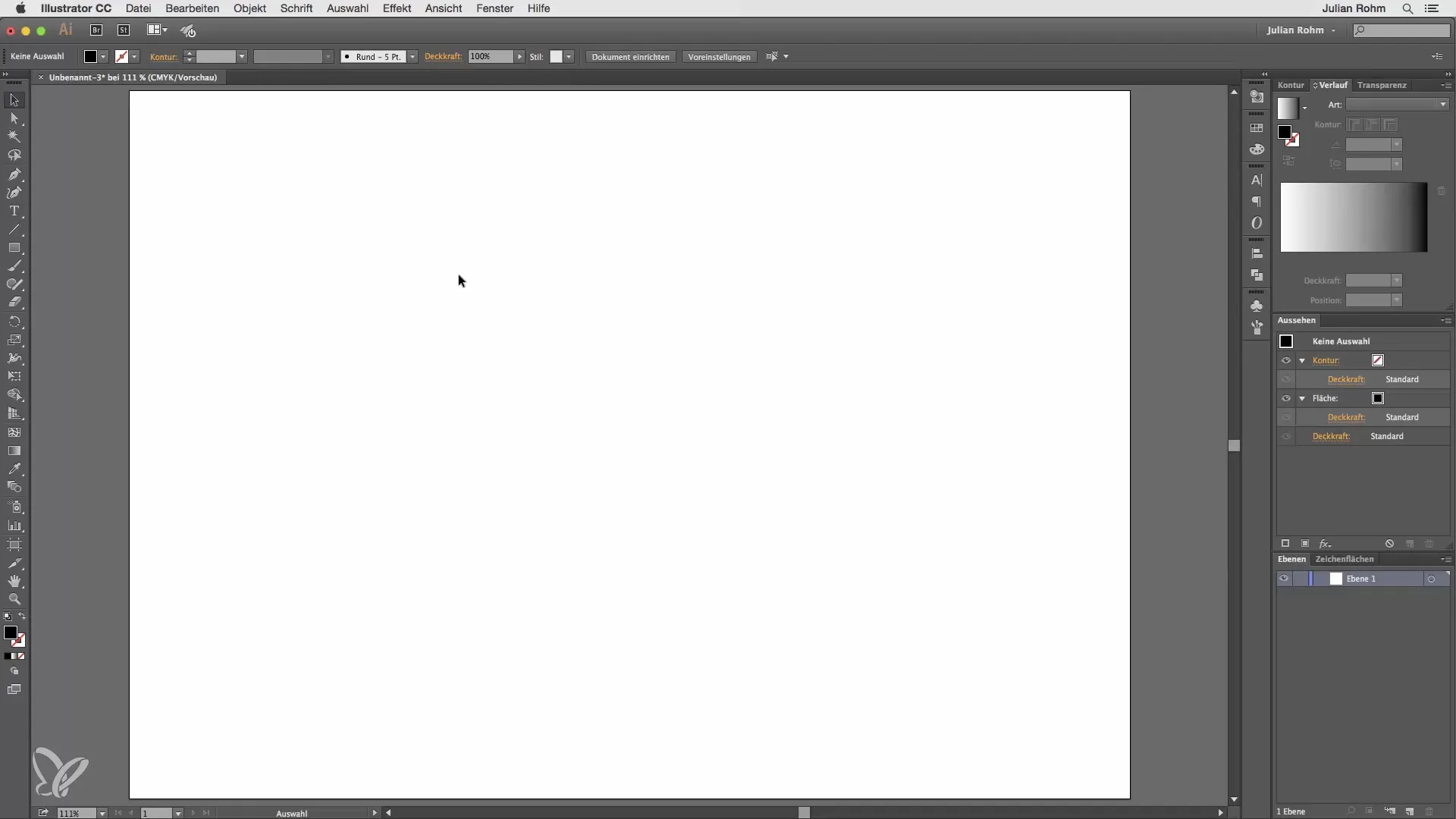
Antes de empezar a crear, es fundamental conocer el entorno en el que vamos a trabajar. Illustrator es un programa muy potente, con una gran variedad de herramientas y opciones. Aprender los conceptos básicos es clave para poder aprovechar al máximo sus posibilidades. Desde la creación de documentos hasta la edición de objetos, cada paso es importante para lograr el resultado deseado.
Una forma divertida de empezar es explorar los proyectos de ejemplo que vienen con el programa. Estos ejemplos te permiten ver cómo se han utilizado las diferentes herramientas y técnicas para crear obras de arte impresionantes. Además, puedes personalizar estos proyectos para que se ajusten a tus gustos y necesidades.
Must Read
Herramientas y técnicas
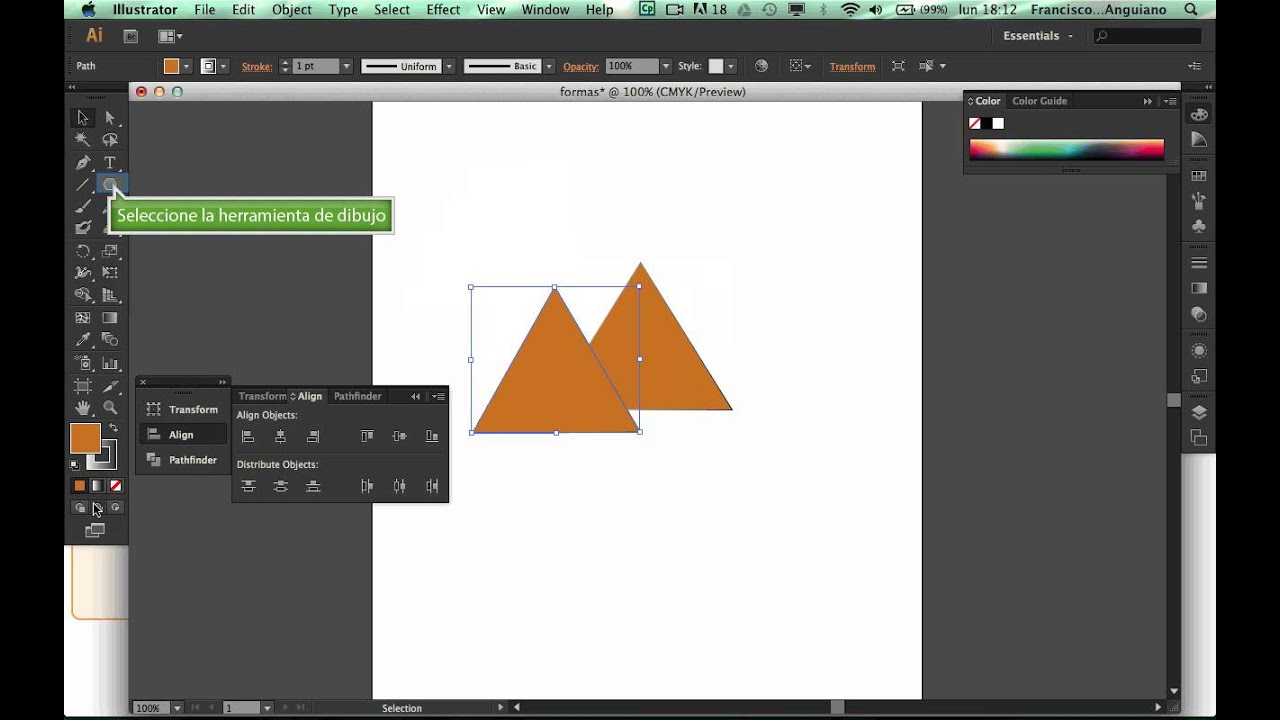
Una vez que te sientas cómodo con el entorno, es hora de divertirte con las herramientas. Illustrator ofrece una gran variedad de opciones para crear y editar objetos, desde la herramienta de selección hasta la de pincel. Aprender a combinar estas herramientas es la clave para crear obras de arte únicas y originales.
Una de las herramientas más poderosas de Illustrator es el pincel. Permite crear líneas y curvas suaves y naturales, perfectas para crear ilustraciones y gráficos personalizados. Además, la opción de personalización del pincel te permite ajustar la anchura, la forma y el estilo de la línea para que se adapte a tus necesidades.
Y, ¿qué hay de la inteligencia artificial? Illustrator también cuenta con herramientas de inteligencia artificial que te permiten crear y editar objetos de manera automática. Por ejemplo, la herramienta de segmentación te permite seleccionar objetos de una imagen y editarlos de manera individual.
Consejos prácticos
Para volver hacia adelante en Illustrator, aquí te dejo algunos consejos prácticos que te pueden ayudar:
1. Comienza con un boceto: Antes de empezar a crear en Illustrator, haz un boceto a mano alzada de lo que quieres crear. Esto te ayudará a definir tus ideas y a tener una visión clara de lo que quieres lograr.

2. Utiliza referencias: Busca inspiración en otros artistas y diseñadores. Ver sus trabajos y técnicas te puede ayudar a encontrar nuevas ideas y soluciones.
3. No tengas miedo de experimentar: Illustrator es un programa muy versátil, así que no tengas miedo de experimentar y probar nuevas cosas. Puedes aprender mucho de tus errores y descubrir nuevas formas de crear.

La creatividad en la vida diaria
La creatividad no se limita solo a la creación de arte o diseño. Está presente en todos los aspectos de nuestra vida. Desde la forma en que nos vestimos hasta la forma en que resolvemos problemas, la creatividad es una herramienta valiosa que nos permite innovar y mejorar constantemente.
Así que, la próxima vez que te sientas bloqueado o sin ideas, recuerda que la creatividad es una habilidad que se puede desarrollar y mejorar con la práctica. No te rindas, sigue adelante y encontrarás que tu creatividad florece de maneras que nunca imaginaste.
Y, como dijo el gran artista Pablo Picasso: "La inspiración existe, pero hay que encontrarla working". Así que, vamos a trabajar y a encontrar nuestra inspiración en Illustrator y en la vida diaria.