
Crear Imagen Iso Windows 10 Con Ultraiso

¿Alguna vez has necesitado crear una copia de seguridad de tu sistema operativo Windows 10? ¿O quizás has querido compartir tu sistema con un amigo o familiar, pero no sabías cómo hacerlo? Bueno, ¡no te preocupes! En este artículo, te explicaré cómo crear una imagen ISO de Windows 10 utilizando UltraISO, una herramienta fácil de usar y muy útil.
¿Qué es una imagen ISO?
Una imagen ISO es una copia exacta de un disco, ya sea un CD, DVD o Blu-ray. En el caso de Windows 10, una imagen ISO es una copia de tu sistema operativo, incluyendo todos los archivos y configuraciones. Es como hacer una foto de tu sistema, que puedes utilizar para restaurarlo en caso de que algo falle.
Imagina que tienes un álbum de fotos de tus vacaciones. Cada foto es como una instantánea de un momento específico. De la misma manera, una imagen ISO es como una instantánea de tu sistema operativo en un momento determinado. Puedes utilizar esta imagen para restaurar tu sistema a ese estado exacto, en caso de que algo falle o se dañe.
Must Read
¿Por qué necesito crear una imagen ISO de Windows 10?
Hay varias razones por las que debes considerar crear una imagen ISO de tu sistema operativo Windows 10. Por ejemplo, si алын několika archivos importantes en tu sistema y no quieres perderlos, una imagen ISO te permite crear una copia de seguridad de todo tu sistema. De esta manera, si algo falla, puedes restaurar tu sistema a su estado original.
Otra razón es que, si compartes tu sistema con alguien más, una imagen ISO te permite crear una copia exacta de tu sistema, incluyendo todos los archivos y configuraciones. De esta manera, no tienes que preocuparte por que el otro usuario haga cambios en tu sistema.
¿Qué es UltraISO?
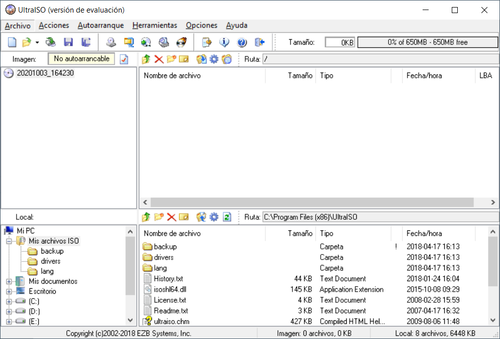
UltraISO es una herramienta de software que te permite crear, editar y convertir imágenes ISO. Es como un Minute para tus imágenes ISO, ya que te permite hacer todo tipo de operaciones con ellas. Con UltraISO, puedes crear una imagen ISO de tu sistema operativo Windows 10, editarla y convertirla en otros formatos, como ISO, BIN o CCD.
UltraISO es muy fácil de usar, incluso para aquellos que no tienen mucha experiencia con la tecnología. La interfaz es intuitiva y te guía a través de todo el proceso de creación de la imagen ISO.
¿Cómo crear una imagen ISO de Windows 10 con UltraISO?
Crear una imagen ISO de Windows 10 con UltraISO es un proceso sencillo. Primero, debes descargar e instalar UltraISO en tu sistema. Luego, debes ejecutar la herramienta y seleccionar la opción de crear una imagen ISO.
Una vez que hayas seleccionado la opción, UltraISO te pedirá que selecciones el disco que deseas crear la imagen ISO. En este caso, debes seleccionar el disco que contiene tu sistema operativo Windows 10.
Una vez que hayas seleccionado el disco, UltraISO te pedirá que especifiques el nombre y la ubicación de la imagen ISO. Puedes elegir cualquier nombre y ubicación que desees, siempre y cuando tengas suficiente espacio en disco para la imagen ISO.

Una vez que hayas especificado el nombre y la ubicación de la imagen ISO, UltraISO comenzará a crear la imagen ISO. Este proceso puede tardar varios minutos, dependiendo del tamaño de tu sistema operativo y la velocidad de tu disco.
Una vez que la imagen ISO esté creada, puedes utilizarla para restaurar tu sistema operativo en caso de que algo falle. También puedes compartirla con otros usuarios, siempre y cuando tengas los permisos necesarios para hacerlo.

Conclusión
Crear una imagen ISO de Windows 10 con UltraISO es un proceso sencillo y rápido. Te permite crear una copia de seguridad de tu sistema operativo, incluyendo todos los archivos y configuraciones. También te permite compartir tu sistema con otros usuarios, siempre y cuando tengas los permisos necesarios.
Recuerda que, la seguridad es muy importante cuando se trata de tus archivos y configuraciones. Una imagen ISO te permite tener una copia de seguridad de todo tu sistema, lo que te da paz de mente en caso de que algo falle.
Así que, ¡no esperes más! Descarga e instala UltraISO hoy mismo y crea una imagen ISO de tu sistema operativo Windows 10. Te aseguro que, no te arrepentirás. ¡Espero que esta información te haya sido útil! ¡Hasta la próxima!


![[UltraISO] Como hacer una Imagen ISO - YouTube](https://i.ytimg.com/vi/c8-_srdlELU/maxresdefault.jpg)


